フォトアップロードとは?意味・やり方と安全な保存手順【2026最新】
スマートフォンやデジタルカメラで撮影した写真データを、インターネット上のサーバーやサービスへ転送・保存する「フォトアップロード」。SNSへの日常的な写真投稿から、クラウドストレージを活用した自動バックアップまで、今やあらゆるデジタルライフの基盤となっています。しかし現場の取材では、「ダウンロードとの違いが曖昧なまま使っている」「勝手にネット上に公開されて個人情報が流出しないか不安」といった声が根強く聞かれます。
仕組みや通信の特性を正しく把握しないまま利用すると、高精細写真の連続送信による通信量(ギガ)の急激な圧迫や、写真に含まれる位置情報(Exifデータ)を通じたプライバシー侵害といった深刻なトラブルに直結します。本稿では、写真アップロードの基礎知識から主要サービス別の具体的な操作手順、失敗時の対処法と個人情報を守る防衛策まで、余すところなく解説します。
📌 【この記事の重要ポイントまとめ】
- 要点1:フォトアップロードとは端末内の写真データをネット上のサーバーへ「送信・転送」する処理であり、手元に取り込む「ダウンロード」とは通信の向きが逆。
- 要点2:GoogleフォトやiCloudへのバックアップは「自分専用の非公開保管」が基本だが、共有リンクの作成やSNS投稿時は位置情報(Exif)の流出に警戒が必要。
- 要点3:アップロードできないトラブルの8割以上は「通信環境の不安定」「クラウド容量の上限到達」「アプリのアクセス権限未許可」に起因する。
【基本解説】フォトアップロードの意味と仕組み|ダウンロードとの決定的な違い
フォトアップロード(Photo Upload)とは、自分が所持するスマートフォン、タブレット、パソコンなどのローカル端末に保存されている写真データを、インターネット回線を通じて外部のウェブサーバーやクラウドストレージへ「送信・配置」する処理全般を指します。
デジタル通信において、データは常に「上り(アップロード)」と「下り(ダウンロード)」の双方向で行き交っています。利用者が混乱しやすい両者の相違点は以下の通りです。
- フォトアップロード(上り通信):手元の端末からネット上へ写真を「送る・預ける・投稿する」動作。SNSへの写真投稿、Googleフォトへのバックアップ、オンライン申請での身分証画像送信などが該当。
- フォトダウンロード(下り通信):ネット上にある写真を端末へ「受け取る・保存する・取り込む」動作。Webサイトの画像をスマホへ保存する、友達から送られてきた写真を端末に保存する行為などが該当。
近年のスマートフォンはカメラ性能の向上に伴い、写真1枚あたりのファイルサイズが5MB〜20MB、高画質なRAW形式やLive Photosでは30MB以上に達することも珍しくありません。アップロード処理は端末側のバッテリーと通信回線(上り速度)に大きな負荷をかけるため、基本的な通信の向きを理解しておくことが快適な運用の第一歩となります。
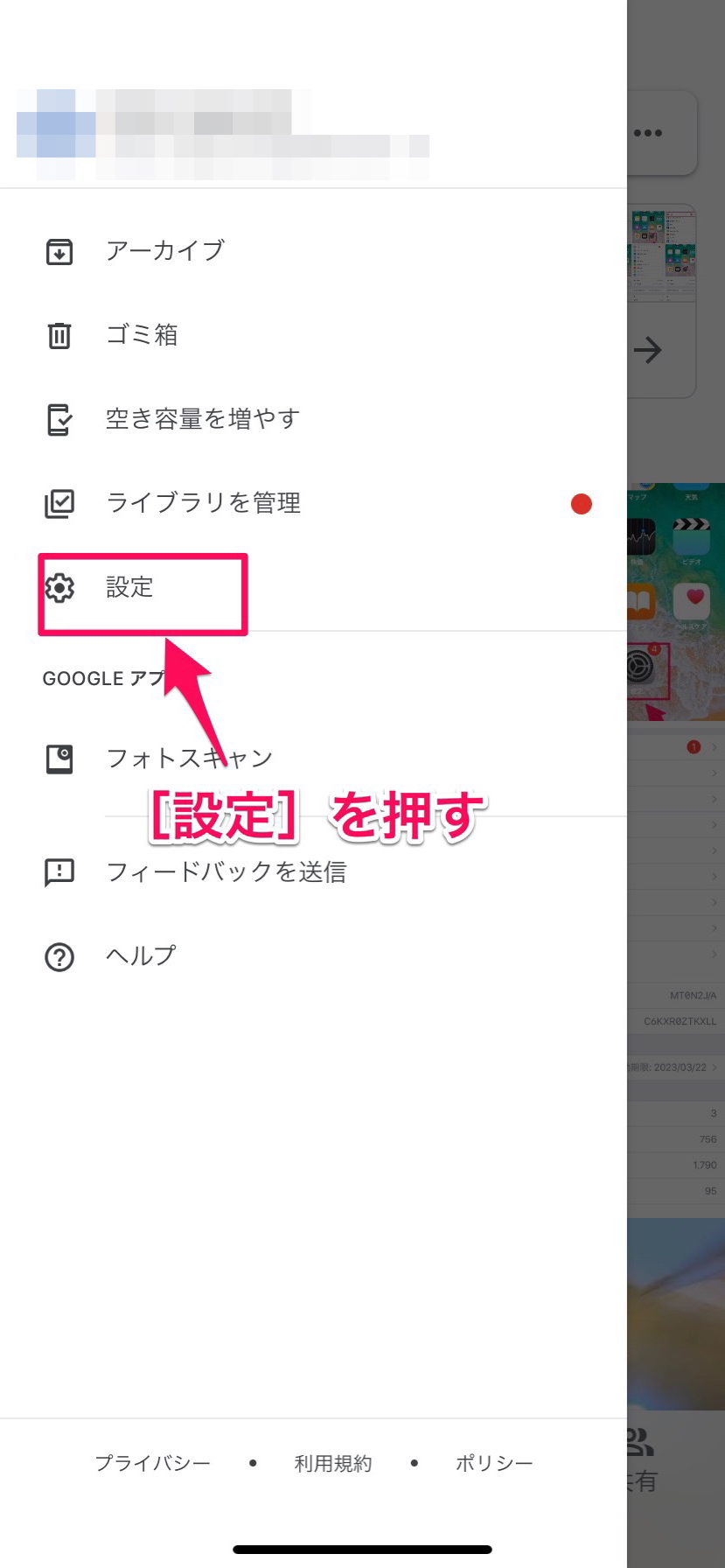
【実践手順】スマホ・PCから写真を送る具体的なやり方とクラウド活用
端末や用途によって、写真アップロードの操作方法は明確に分かれます。ここでは代表的な利用シーンにおける確実な手順を整理します。
iPhoneから写真をアップロードする2つの基本手順
iOS端末におけるアップロードは、「標準の写真アプリからの共有」と「各アプリ内からの選択」の2通りが存在します。
- 写真アプリ起点:「写真」アプリを開く > 送信したい写真を選択 > 画面左下の「共有アイコン(上矢印の四角形)」をタップ > 送信先のアプリ(LINE、クラウドドライブ、メール等)を選択して送信。
- アプリ起点(SNSやフォーム等):利用中のアプリ(例:Instagram、X、Web申請フォーム)内で「写真マーク」または「ファイルを選択」をタップ > 「写真ライブラリ」から目的の画像を選択 > 「追加」または「アップロード」を実行。
Googleフォトによる自動バックアップの設定と活用
Android標準およびiOS向けにも広く普及しているGoogleフォトでは、「手動アップロード」と「自動バックアップ」が選べます。自動設定を有効化すると、Wi-Fi接続時などに端末内の写真がバックグラウンドで自動的にクラウドへ複製保存されます。
- 設定確認手順:Googleフォトアプリを開く > 右上のプロフィールアイコンをタップ > 「フォトの設定」 > 「バックアップ」をオンにする。
- アップロードサイズの選択:「元の画質(元の解像度のまま保存・容量消費大)」と「保存容量の節約画質(高品質を保ちつつ圧縮・容量節約)」のどちらかを用途に応じて選択します。
【徹底比較】主要クラウドサービスとSNSのアップロード仕様・通信量データ
写真をアップロードするプラットフォームごとに、保存容量、料金体系、画質圧縮の有無、消費される通信量には大きな隔たりがあります。公式発表資料および実測検証データをもとに比較表を作成しました。
| サービス名 | 無料容量 / 主な料金プラン | アップロード時の画質変化 | 編集部の見解・推奨用途 |
|---|---|---|---|
| Googleフォト | 15GB無料(Gmail等と共用) 100GB:約290円/月 | 設定により「元の画質」または「圧縮」を選択可能 | AI検索・整理機能が極めて優秀。Androidユーザーおよび日常スナップの保管に最適。 |
| iCloud写真 (Apple) | 5GB無料 50GB:150円/月 200GB:450円/月 | オリジナル品質を維持(Live PhotosやRAWも完全保持) | Apple製品間の同期がシームレス。iPhoneユーザーの第一選択肢だが無料枠は即座に枯渇。 |
| Amazon Photos | プライム会員は写真無制限 (動画は5GBまで) | 非圧縮(フル解像度・RAWデータ対応) | カメラ愛好家や大量の一眼レフデータを保管したいプライム会員にとって最高のコストパフォーマンス。 |
| SNS投稿 (X / Instagram) | 無料(投稿数上限実質なし) | プラットフォーム側で自動圧縮(Exif情報は自動削除) | バックアップ用ではなく「公開・共有」用。元の画質は劣化するため保存先としては不適。 |
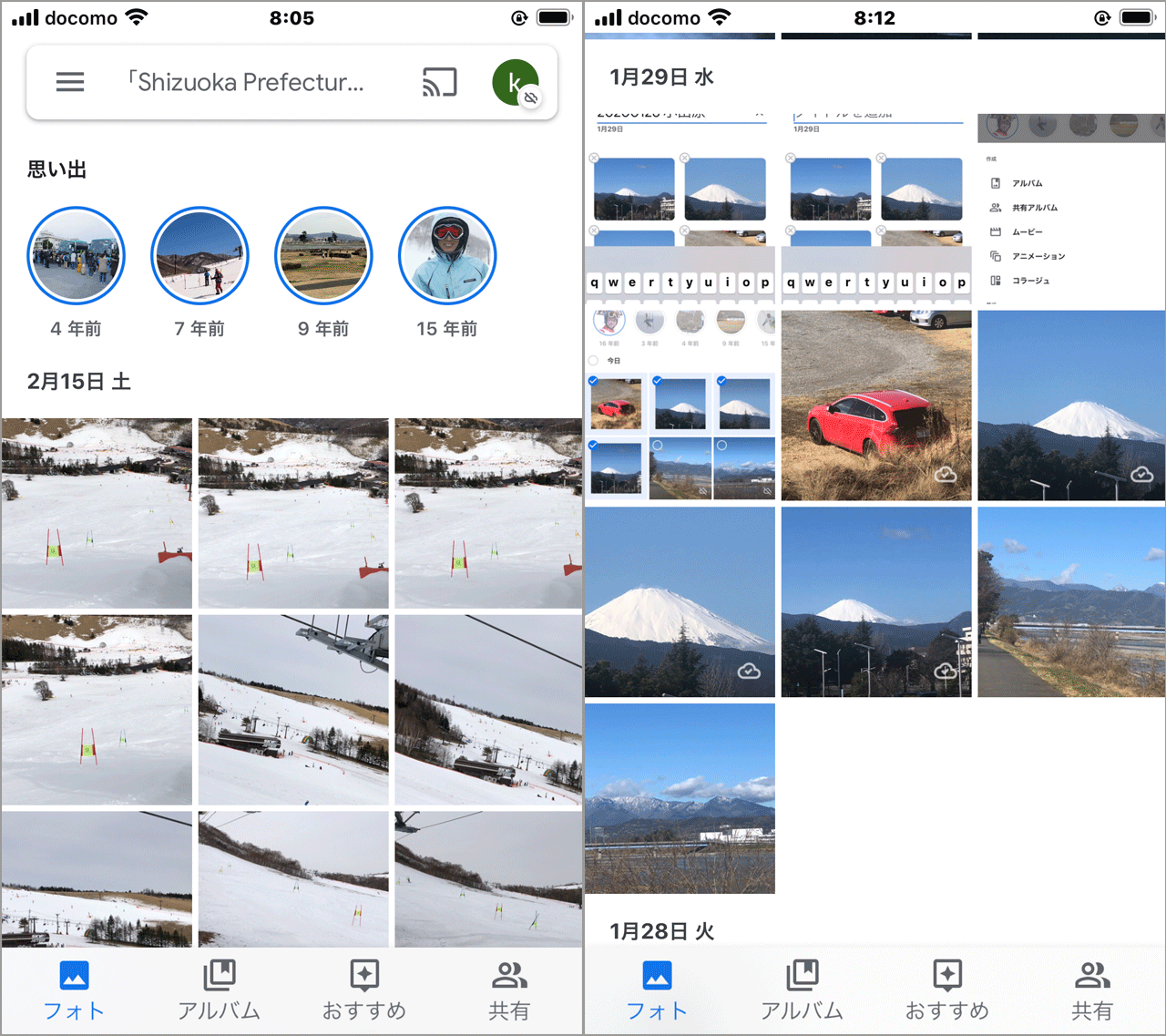
【実態検証】フォトアップロードができない4大原因と現場の生の声
SNSや知恵袋等のコミュニティにおいて頻繁に寄せられる「写真がアップロードできない」「エラーで止まってしまう」という相談事例を検証すると、トラブルの要因は明確に4つのパターンへ集約されます。
1. クラウドや端末ストレージの容量上限超過
GoogleドライブやiCloudの無料枠上限に達していると、新しい写真は一切アップロードされません。端末上に「容量がいっぱいです」と表示されていなくても、クラウド側の空き容量がゼロになっているケースが多発しています。
2. 通信環境の瞬断および上り速度不足
Webサイトの閲覧(下り通信)がスムーズに行えていても、モバイル通信の電波状況や混雑によって「上り(送信)速度」が著しく低下している場合、タイムアウトエラーが発生します。特に公衆Wi-Fiでの認証切れや地下での通信時に頻発します。
3. 写真の拡張子・ファイルサイズ非対応
Webの申請フォームや一部のWebサービスでは、対応フォーマットが「JPEG」や「PNG」に限定されている場合があります。近年のiPhoneで標準採用されている「HEIC」形式や、超高解像度のパノラマ画像、RAW形式ファイルは送信エラーの引き金となります。
4. アプリの写真アクセス権限が「制限」されている
iOSやAndroidのセキュリティ機能により、アプリに対して「写真へのアクセスを許可:なし」または「選択した写真のみ」に設定されている場合、ライブラリ内の写真が表示されずアップロード操作が行えません。
一般に知られていない盲点とネットの誤解|位置情報(Exif)と個人情報流出の真実
「クラウドに写真をアップロードすると、全世界に見られてしまうのではないか」という不安を抱く利用者がいますが、これは明確な誤解です。GoogleフォトやiCloudなどのクラウドストレージは、初期状態では完全に非公開(自分のみが閲覧可能)なプライベート領域に保存されます。他人が勝手に見ることはできません。
一方で、真に警戒すべきは「自らSNS等へ公開アップロードする際の位置情報(Exif)リスク」です。
スマートフォンで撮影した写真には、カメラの機種名や撮影日時のほか、GPSによる詳細な緯度・経度情報(撮影場所のピンポイント位置)がメタデータ(Exif)として自動記録されています。主要なSNS(X、Instagram、LINE等)は、投稿時にサーバー側でExif情報を自動削除する仕組みを導入していますが、以下のようなシーンではExifがそのまま相手に渡る危険性があります。
- 個人間でのファイル転送サービス・AirDrop送信:オリジナルデータがそのまま送られるため、自宅で撮影した写真から住所を特定される恐れがあります。
- 独自のWeb掲示板や個人ブログへの直接アップロード:CMSや掲示板のシステムがExif削除に対応していない場合、画像ファイルを保存した第三者に撮影場所が解析されます。
- 写真自体への映り込み:Exifを消去していても、電柱のプレート、窓の外の景色、特徴的なマンホール、瞳への風景の映り込みなどから生活圏が特定される事例が後を絶ちません。
【プロの結論】デジタルバウンダリーを守る活用法とおすすめできる人・慎重になるべき人の判断基準
現代の情報社会において、写真を安全に管理するためには「自分用の保管(クラウド)」と「他者への公開(SNS)」の境界線(デジタルバウンダリー)を明確に線引きする姿勢が不可欠です。利用者のリテラシーや生活環境に応じた適切な判断基準を提示します。
- クラウド自動アップロードを積極的に使うべき人:
- 子どもの成長記録や旅行の思い出を紛失・端末水没のリスクから守りたい人
- 複数端末(スマホ、PC、タブレット)でシームレスに写真を共有・編集したい人
- 端末の本体容量(内部ストレージ)を常に軽く保ちたい人
- 手動管理または設定に慎重を期すべき人:
- モバイルデータ通信の契約ギガ数が極端に少なく、従量課金プランを利用している人
- 機密文書や業務上の重要書類をスマホのカメラで撮影する機会が多い人
- 共有アルバムのURLを誤って第三者へ送信してしまうリスクを完全に排除したい人

【フォト アップロード と は】に関するよくある質問(FAQ)
Q1:写真をアップロードするとスマートフォンの通信量はどれくらい消費されますか?
A1:一般的なスマートフォンの写真(1枚あたり約3MB〜5MB)の場合、100枚のアップロードでおよそ300MB〜500MBの通信量を消費します。高画質な4K動画や連写写真をモバイル回線で大量にアップロードすると数GB単位で消費されるため、設定アプリで「Wi-Fi接続時のみバックアップする」構成にしておくことを強く推奨します。
Q2:写真をアップロードした後にスマホ本体から写真を消すとどうなりますか?
A2:利用しているサービスによって挙動が異なります。Googleフォトの「空き容量を増やす」機能を使った場合は、クラウド上に写真が残ったまま端末内のオリジナルデータのみが安全に削除されます。一方で、iCloud写真を有効にした状態で「写真アプリ」から直接削除すると、同期機能によってクラウド上のデータも同時にゴミ箱へ移動してしまうため十分な注意が必要です。
Q3:写真のアップロードにかかる時間を短縮するコツはありますか?
A3:上り速度の速い高速Wi-Fi(光回線環境など)に接続することが最善です。また、大量の写真を一度に送る際は、アプリをバックグラウンドへ回さず画面を開いたまま維持する、端末の低電力モードを一時的に解除する、不要なバックグラウンド通信アプリを終了させるといった対策が極めて効果的です。
まとめ:写真アップロードを安全・快適に使いこなすための判断基準
フォトアップロードは、大切な思い出や重要なデータを端末の故障・紛失から守り、日々のコミュニケーションを豊かにするための必須テクノロジーです。手元からネットへ「送る」という仕組みの基本を理解し、保管用のクラウドと公開用のSNSを明確に区別して運用することがトラブルを防ぐ最大の鍵となります。
Wi-Fi環境の適切な活用、Exif位置情報の取り扱い、そして主要クラウドサービスの仕様を正しく把握した上で、安全でストレスのないデジタル写真管理を確立してください。 (出典: フォト アップロード と は(Yahoo!ニュース))
情報を整理して届けることが得意なWebディレクター。ユーザー視点に立った記事作成を目指しています。
