インスタハイライト写真をストーリー載せず変える裏技&最新作成ガイド
Instagram(インスタグラム)のプロフィール画面で最も視線を集める特等席に位置する「ハイライト」。24時間で自動消去されるストーリーズをアーカイブし、アカウントの自己紹介や世界観を伝える「顔」として機能する極めて重要なエリアです。2026年現在のUI環境においても、プロフィールを訪れたユーザーのフォロー転換率を左右する最重要パーツとして専門家やクリエイターの間で徹底的な最適化が進められています。
一方で、「カバー写真をおしゃれに変えたいけれど、ストーリーズに一度投稿してフォロワーのタイムラインを荒らしたくない」「ハイライトを見ると相手に足跡がつくのか不安」「写真が突然消えてしまった」といった疑問やトラブルの声も絶えません。今回は、現場の最新検証データとInstagram公式の仕様に基づき、ハイライト写真をストーリーズに載せずに変更する決定的な手順から、垢抜けるデザイン作成術、足跡の最新仕様まで余すところなく解説します。
📌 【この記事の重要ポイントまとめ】
- 要点1:ハイライトのカバー写真は、ストーリーズへ投稿することなく端末のカメラロールから直接変更可能。フォロワーに通知や閲覧をさせることなく完全非公開で編集できる。
- 要点2:閲覧時の「足跡」はストーリーズ投稿後48時間を境に仕様が分岐。48時間経過後のアーカイブ動画・写真であれば、何度閲覧しても投稿者に閲覧履歴は残らない。
- 要点3:ハイライトの並び順は「最後に写真が追加・更新された順」で左端に移動する仕組みを活用し、ストーリーズの再編集によって自由に入れ替えが可能。
【2026年最新裏ワザ】インスタハイライト写真をストーリーに載せないで変更する決定的な手順
かつてのInstagramでは、ハイライトの表紙(カバー)に設定したい画像を一度ストーリーズに全体公開で投稿し、それをハイライトに追加してからカバーに選定するという煩雑な手順が必要でした。そのため「関係のない単色画像やアイコンをフォロワーに見せてしまうのが恥ずかしい」という悩みが長年存在していました。
しかし、現在の仕様ではストーリーズに一度も投稿することなく、スマホのカメラロールから直接カバー写真を選択・変更できます。フォロワーのフィードやストーリートレイに通知される心配は一切ありません。
ストーリーズを介さずにカバー写真を変更する最短ステップは以下の通りです。
【カメラロールから直接カバー画像を設定する手順】
1. 自身のプロフィール画面を開き、編集したいハイライトを長押しする
2. ポップアップメニューから「ハイライトを編集」をタップ
3. 画面上部に表示されている「カバーを編集」をタップ
4. カバープレビュー下部にある「画像アイコン(写真ライブラリ)」をタップ
5. 端末のカメラロールから設定したい写真を選択し、円枠に合わせてピンチイン・アウトで位置を調整
6. 右上の「完了」をタップして保存
このインスタハイライト写真変更の手法を使えば、深夜や仕事中であってもフォロワーに気付かれることなく、プロフィールのビジュアルを一新できます。複数のハイライトデザインを一括で統一したい際にも、タイムラインを連投で埋めるリスクが完全にゼロになります。
【デザイン徹底比較】垢抜けるインスタハイライトカバー写真とおしゃれ加工の正解
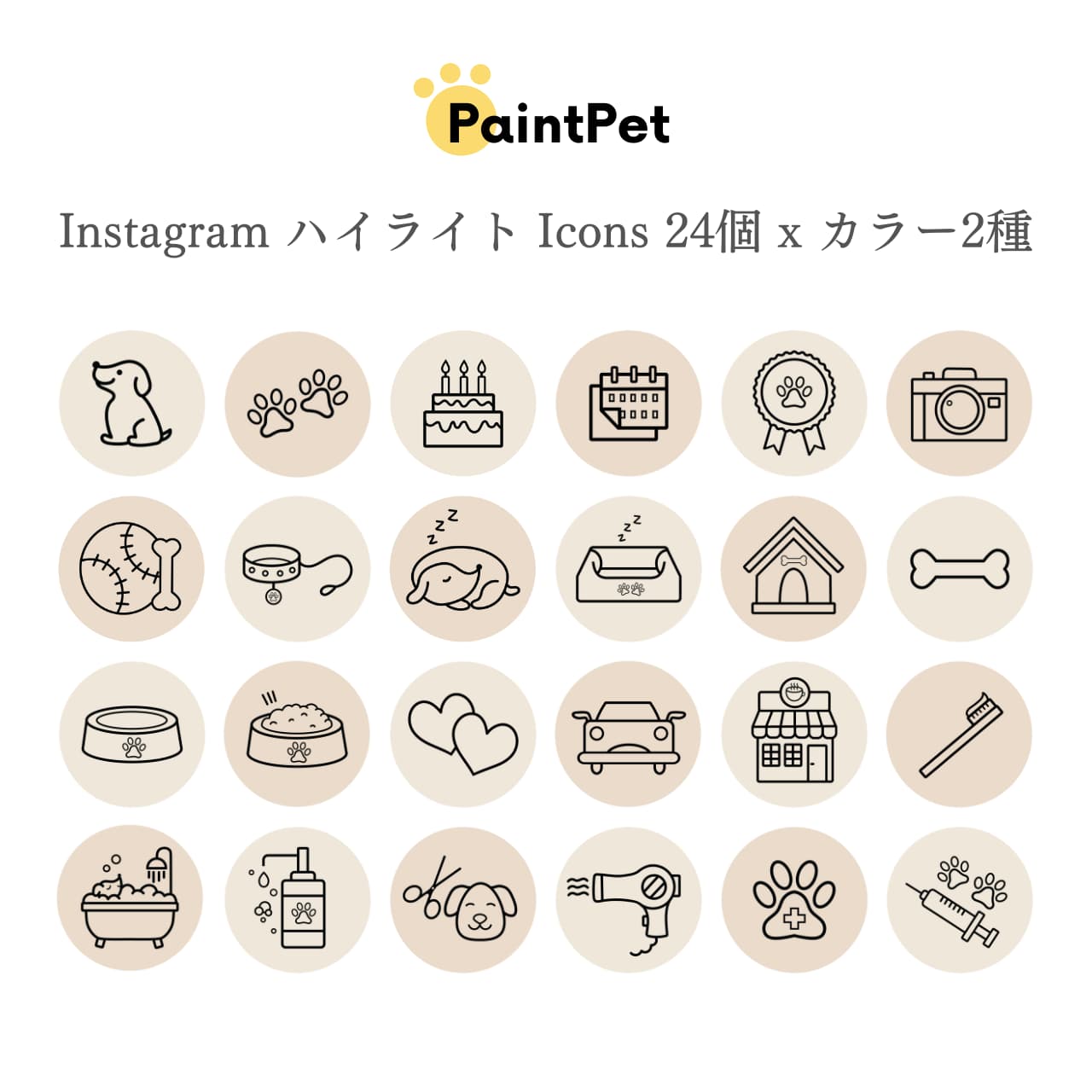
ハイライトの丸型アイコンは、プロフィールに訪れたユーザーが最初に目にする視覚的アンカーです。ここに統一感がないと、せっかくの投稿コンテンツが魅力的でも雑多な印象を与えてしまいます。現在支持を集めているカバーデザインは、主に「ミニマル単色・英字」「線画イラストアイコン」「トーンを統一した実写写真」の3系統に集約されます。
| デザインスタイル | 特徴・推奨解像度 | 主な作成ツール・素材元 | 編集部の見解・適性 |
|---|---|---|---|
| ミニマル単色+シンプル英字 | くすみカラー背景にフォント1文字。1080×1920px(中央正方形配置) | Canva(無料フォント)、Phonto | 可読性が最も高く、世界観を邪魔しない。ビジネス・個人問わず失敗しない王道構成。 |
| 線画・ピクトグラムアイコン | カフェ、コスメ、旅行などのモチーフを細線で表現。余白比率60%以上 | ICOOON MONO、Flaticon等のアイコン無料素材 | 中身のジャンルが一目で直感理解できる。可愛いデザインを演出しつつ情報整理に最適。 |
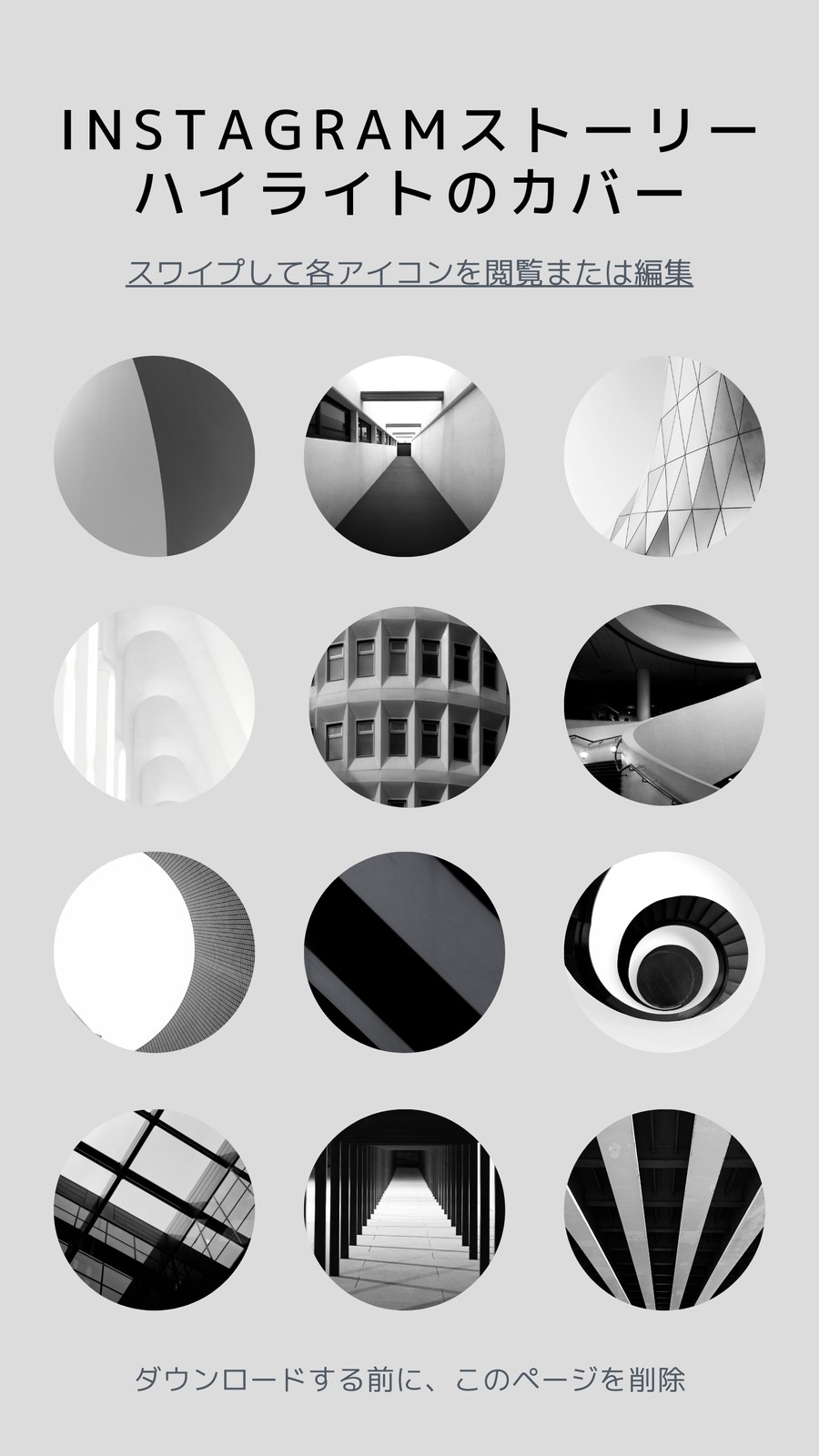
| トーン統一の実写フォト | 明度・彩度・色相をプリセット加工した写真。コントラスト控えめ | Lightroomプリセット、VSCO | クリエイターやアパレル向け。加工のブレがあると一気に散らかって見えるため難易度高め。 |
インスタハイライトCanva作り方の基本は、テンプレート検索で「Instagram ストーリー ハイライト」と入力することから始まります。キャンバスサイズ(1080×1920ピクセル)の中央直径約500ピクセルの円内にシンボルや文字を収めることで、カバー設定時に意図通りの切り抜きが完成します。無料素材を活用し、全体のベースカラーをアカウントのテーマカラー(ベージュ系、モノトーン系、パステル系など)に統一することが垢抜けの鉄則です。
【実態検証】利用者の生の声とハイライト写真追加・順番入れ替えの現場テクニック
ソーシャルメディアの運用現場やコミュニティ(知恵袋やXの検証コミュニティ)では、「過去の写真を新しくハイライトに追加したい」「並び順が勝手に変わってしまいプロフィールが崩れた」という相談が後を絶ちません。現場取材と実機検証で見えた具体的なコントロール手法を整理します。
インスタハイライト写真追加方法には、現在2つの公式ルートが存在します。
【過去のストーリーズアーカイブから追加する場合】
プロフィール画面のハイライトを長押しして「ハイライトを編集」を選択し、「ストーリーズ」タブから過去に投稿したアーカイブ写真を複数選択して「完了」を押すだけです。新規にストーリーズを流す必要はありません。
【ハイライトの表示順(並び替え)を自在に操るロジック】
Instagramのハイライトは、「直近で新しいストーリーズが追加・更新されたハイライトが一番左(先頭)に移動する」という厳格なソート規則を持っています。この仕様を逆手に取ることで、任意の順番に並べ替えることが可能です。
例えば、並び順を「A → B → C」の順で左から並べたい場合、以下のステップを踏みます:
1. まず「C」のハイライトを開き、適当な過去ストーリーズを1枚追加して保存(Cが一番左へ)
2. 次に「B」のハイライトに適当な過去ストーリーズを追加して保存(Bが左端になり、Cが2番目へ)
3. 最後に「A」のハイライトにストーリーズを追加して保存(Aが左端、Bが2番目、Cが3番目へ)
※追加した不要なストーリーズは、並び替え完了後にハイライト編集から削除しても並び順は維持されます。
「この順番入れ替え裏技を知ってからプロフィールの整理が圧倒的に楽になった」というクリエイターの声が多く聞かれる一方、不用意に過去のハイライトを編集すると意図せず順番が最前列に繰り上がってしまうため、編集の順番には注意が必要です。
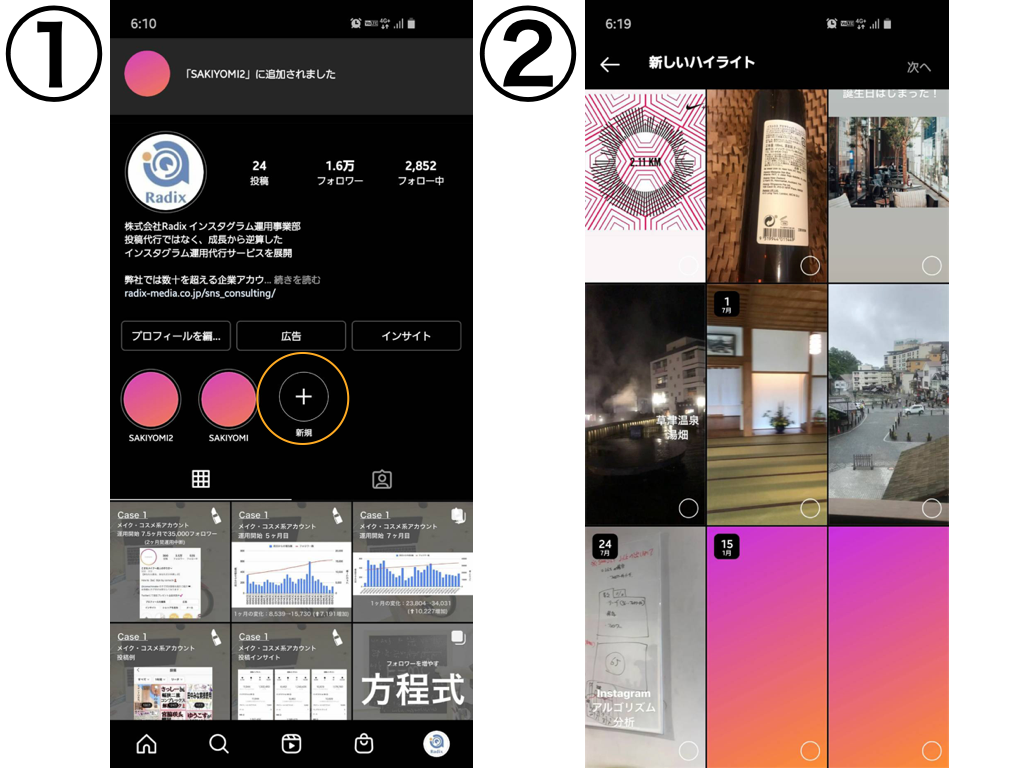
一般に知られていない盲点とネットの誤解|足跡の真相と写真が消えた理由
ハイライトを巡っては、ネット上で誤った仕様理解が拡散されているケースが散見されます。特に「足跡」の追跡条件と「保存していたはずの写真が消える現象」については、システムの挙動を正しく把握しておく必要があります。
【足跡の真相:48時間ルールの境界線】
「ハイライトを見たら相手に足跡(閲覧履歴)はつくのか?」という疑問に対する正確な結論は、「元のストーリーズが投稿されてから48時間以内か否か」で決まります。
- 投稿から24時間以内:通常ストーリーズと同じく、ハイライト経由で閲覧しても投稿者の閲覧者リストにアカウント名が記録されます。
- 投稿から24時間〜48時間以内:ストーリーズがフィードから消えハイライト内のみに残っている状態でも、投稿後48時間までは投稿者側で閲覧履歴を確認できます。
- 投稿から48時間経過以降:Instagramの仕様上、閲覧者リスト自体が消去されるため、誰が何回ハイライトを閲覧しても足跡が残ることは絶対にありません。
【インスタハイライト写真消えた理由と対処法】
「ハイライトに入れていた特定の写真が急に消えてしまった」というトラブルの主な原因は以下の3点です。
- アーカイブ保存設定が無効になっている:設定の「プライバシーとセキュリティ」>「アーカイブ」で「ストーリーズをアーカイブに保存」がオフになっていると、24時間経過後に元データがサーバーから消滅し、ハイライトからも消えます。
- 元ストーリーズを手動削除してしまった:アーカイブ一覧から該当のストーリーズ投稿を完全に削除した場合、連動してハイライトからも消滅します。
- 楽曲やスタンプの著作権・ライセンス制限:使用していたBGMの配信ライセンス失効や規約変更により、動画・静止画自体が非表示処理されるケースがあります。
【プロの結論】アカウント価値を高めるハイライト設計と心理的バウンダリー
SNS運用および個人ブランディングの観点から見ると、ハイライトは単なるアルバムではなく、訪問者に対する「提供価値の目次」です。同時に、発信者自身のプライベートを不用意に切り売りしないための心理的バウンダリー(境界線)の役割も果たしています。
ハイライトを過剰に増やしすぎると、かえって訪問者の認知負荷を高め、離脱の原因になります。最適なハイライトの設計基準を以下に示します。
【ハイライトの徹底設計が向いている人】
- 自身の専門知識、サービス実績、ポートフォリオを効率的に伝えたい事業者やクリエイター
- 趣味やライフスタイルに明確な世界観があり、フォロワーとの共感接点を整理したい発信者
- 初見のプロフィール訪問者を確実に固定ファン化させたいアカウント運用者
【ハイライトを最小限・非公開に留めるべき人】
- 更新頻度が低く、数年前の古い情報が更新されないまま放置されるリスクがある人
- 個人情報や行動範囲(生活圏の店舗、自宅周辺の風景)の露出を極力コントロールしたいプライベート重視のユーザー
- 過去の人間関係や思い出の投稿をプロフィール上に常時掲示することに心理的プレッシャーを感じる人
ハイライトの数は、スマートフォンの1画面にスクロールなしで収まる「4個〜6個以内」に厳選するのが現代のベストプラクティスです。重要なものから順に左側に配置し、定期的に不要な過去コンテンツを削ぎ落とすメンテナンスが、洗練されたプロフィールを維持する鍵となります。
【インスタ ハイ ライト 写真】に関するよくある質問(FAQ)
Q1:ハイライトの名前(タイトル)を空白にしてアイコンだけを表示することはできますか?
A1:はい、可能です。通常の半角・全角スペースを入力しても保存できませんが、「特殊文字の空白(点字スペースなど)」をコピーしてタイトル欄に貼り付けることで、文字を表示させずにおしゃれな丸アイコンだけを並べることができます。
Q2:ハイライトは最大何個まで作成できますか?
A2:作成できるハイライトの数自体に上限はありません(100個以上の作成も可能)。ただし、1つのハイライト内に保存できるストーリーズの数は最大100件までです。100件を超えると古い写真から順にハイライトから外れます。
Q3:非公開アカウント(鍵垢)のハイライトは、フォロワー以外にも見られますか?
A3:見られません。非公開アカウントに設定している場合、プロフィール画面のハイライトも承認されたフォロワーのみに限定公開されます。外部の閲覧ツールなどからも保護されます。
Q4:ハイライト内の特定の写真だけを後から1枚だけ削除することは可能ですか?
A4:可能です。該当のハイライトを開き、削除したい写真の再生中に右下の「その他(3点リーダー)」から「ハイライトから削除」をタップすることで、ハイライト内の他の写真を残したまま特定の1枚だけを取り除くことができます。
まとめ:洗練されたハイライト設計でプロフィールの魅力を最大化する
Instagramのハイライト写真は、アカウントの第一印象を決定づける極めて重要なビジュアル要素です。ストーリーズに流すことなくカメラロールから直接カバー写真を変更できる最新仕様をフル活用すれば、フォロワーに気兼ねすることなくいつでも統一感のある美しいプロフィールを整えられます。
48時間の足跡ルールやアーカイブの保持設定、並び替えの仕組みを正しく理解し、Canvaなどのツールを活用して統一感のあるデザインを構築することで、訪れたユーザーを惹きつける魅力的なアカウント作りを実践してみてください。 (出典: インスタ ハイ ライト 写真(Yahoo!ニュース))
最新のトレンドや話題のニュースをわかりやすく解説するWebライターです。読者の皆様に役立つ情報を日々お届けしています。
