LINEの色が突然変わった?緑の丸の真相と元に戻す設定【2026】
毎日の連絡ツールとして欠かせないLINEを開いた際、「アプリアイコンや画面上部の色が変わった」「友だちのアイコンの右上に謎の緑の丸がついている」と違和感を覚えた経験を持つユーザーは少なくありません。国内で9,700万人以上が日常的に利用するコミュニケーションインフラだからこそ、わずかな配色の変化であっても「誤操作したのか」「仕様変更なのか」と戸惑いの声が広がります。
LINEのカラー設計には、視認性を高めるためのUIリニューアルやOS連動のダークモード、さらにはユーザーの近況を伝えるシグナルなど、明確な意図が隠されています。本稿では、画面やアイコンの色が変わった真相、緑の丸が持つ本来の意味、そして元の配色に戻す具体的な設定手順までを、徹底解説します。
📌 【この記事の重要ポイントまとめ】
- 要点1:ヘッダーの白化や色調の刷新は、視認性とコンテンツへの集中を高めるLINE公式のUIデザイン方針によるもの。
- 要点2:プロフィールの「緑の丸(点)」はログイン状態ではなく、アイコンやステータスメッセージが更新された合図。
- 要点3:画面の暗色化はダークモード連動が主因であり、着せかえ機能やLYPプレミアム特典で自在に色を再設定可能。
【困惑の真相】LINEの色が突然変わった?アップデートの全容と白くなった理由
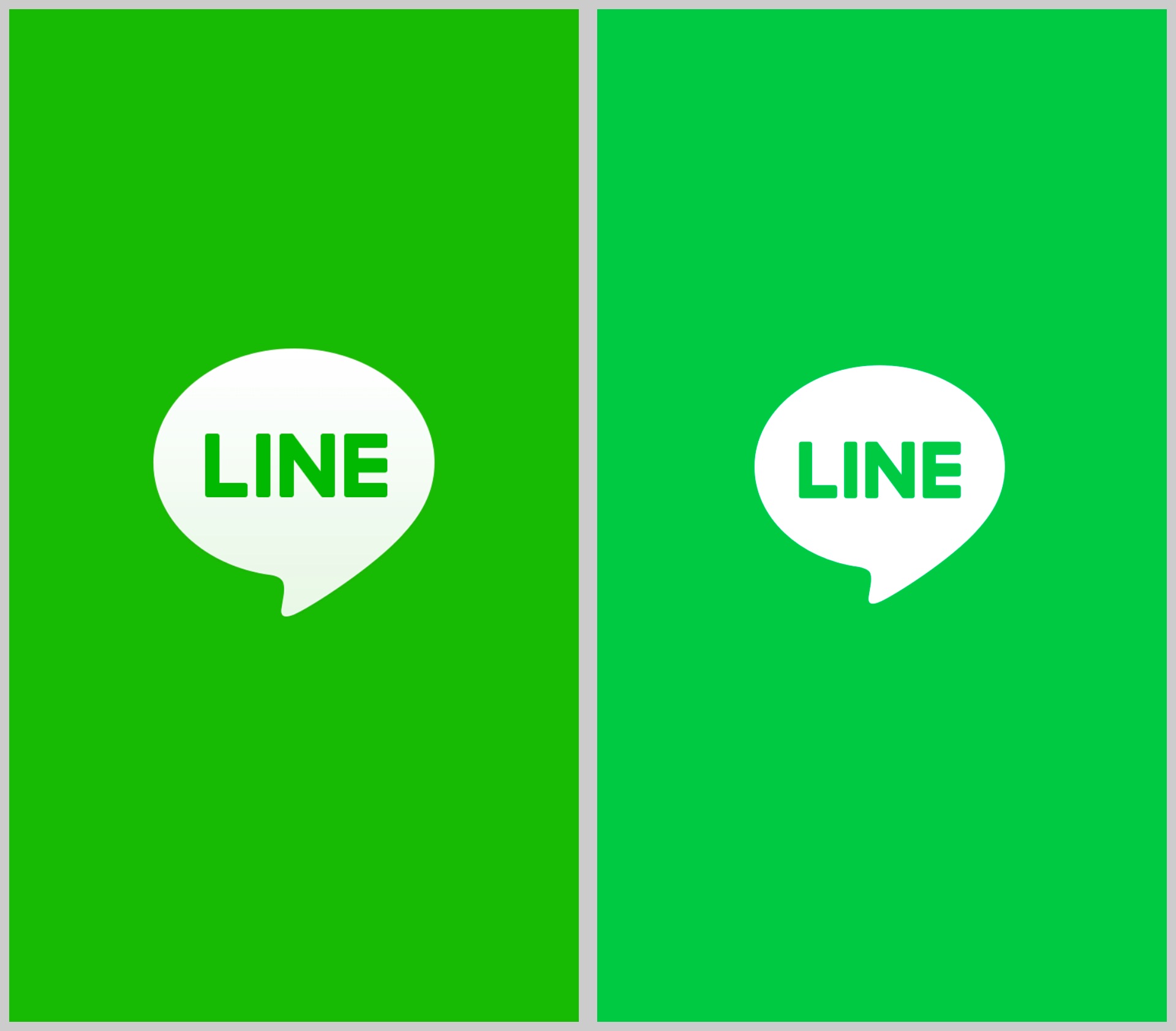
多くのユーザーから「LINEの上の部分(ヘッダー)が緑色から白に変わって違和感がある」という指摘が寄せられた背景には、LINE公式が実施した大規模なデザインリニューアルがあります。かつてのLINEはブランドカラーである鮮やかな黄緑色を画面上部に大きく配置していましたが、近年のアップデートによって全体がクリーンな白基調へとシフトしました。
LINE緑から白になった理由について、公式デザインチームの発表資料によると「メッセージや画像といったコンテンツそのものに視線を集中させ、長時間の利用でも目が疲れにくいシンプルな情報設計を実現するため」と説明されています。ブランドカラーの黄緑色(HEXコード:#06C755前後)自体も、視認性の高いより明るくモダンな色調へと微調整が施されました。
また、「ある日突然、LINEの画面全体が真っ黒になった」というケースの多くは、端末側のOS設定(iOS/Android)でダークモードが有効化されたことが要因です。LINEアプリアップデート色が変わったと感じた際は、アプリ自体の仕様変更か、OSの画面モード連動によるものかを切り分ける必要があります。
画面を明るい白基調に戻したい場合は、LINEダークモード設定解除を行うのが確実です。スマートフォンの「設定」アプリから外観モードを「ライト」に切り替えるか、LINE内の着せかえを個別に適用することで、従来の明るい表示を取り戻せます。
【徹底検証】プロフィールの「緑の丸」は何?監視・ログインバレの誤解を暴く
友だちリストやトーク一覧を見ていると、特定のアカウントの右上に「小さな緑の丸(点)」が表示されていることがあります。SNSや知恵袋などでは「相手が今LINEを開いているオンラインサインではないか」「ログイン時間がバレているのではないか」といった憶測が飛び交い、心理的な不安を抱くユーザーが後を絶ちません。
結論から申し上げますと、LINEプロフィールの緑の点意味は「オンライン表示」ではありません。これは相手がプロフィール画像、背景画像、LINEステータスメッセージ緑の丸(ステメ)、あるいはLINE VOOMのストーリーなどを「24時間以内に更新した」ことを示す更新通知バッジです。
更新されたプロフィール画面を開いて確認すると、この緑の丸は自然に消える仕組みになっています。相手の行動を常時監視する機能ではなく、あくまで「新しい自己表現に気づくためのシグナル」に過ぎません。
【心理学的考察】デジタルバウンダリーと「常時接続」への心理的重圧
なぜ人々は緑の点にこれほど敏感に反応してしまうのでしょうか。家族社会学や心理学の観点から見ると、これは「常時接続社会における心理的バウンダリー(心理的境界線)の揺らぎ」と深く関係しています。
「自分が今LINEを見ていることが相手に伝わっているのではないか」「即レスを強要されるのではないか」という不安は、デジタル空間における他者との境界線が曖昧になることで生じます。緑の点がログイン状態を示すものではないという技術的事実を正しく理解することは、不要なコミュニケーションストレスから身を守る第一歩となります。
【配色カスタマイズ全集】アイコン・トーク背景・吹き出し・文字色の変更可否
日々のトーク空間を好みの色に整えたいと考える方に向けて、2026年現在のLINEにおける各パーツのカラー変更可否と具体的な設定手法を整理しました。
まず、LINEトーク画面背景色は誰でも自由に変更が可能です。トークルームごとの右上のメニュー(三本線)から「その他」>「背景デザイン」を開くことで、標準のカラーパレットから好きな色を選んだり、お気に入りの写真やイラストを背景に設定したりできます。
一方、メッセージを送受信するLINE吹き出しの色変え方については、単体で吹き出しの色だけをRGB指定するような機能は用意されていません。吹き出しの色を変えるには、後述する「着せかえ(テーマ)」を適用する必要があります。
さらに、読者からの問い合わせが最も多いLINE文字の色を変える方法に関してですが、メッセージ本文のフォント色を直接赤や青、ピンクなどに変える公式機能は提供されていません。文字色を目立たせたい場合は、LINE公式の「デコ文字」を使用するか、文字入りスタンプや画像を送信するのが実質的な代替策となります。
ホーム画面に並ぶLINEアプリアイコン色変更については、LINEヤフーが提供する有料会員サービス「LYPプレミアム」の加入者向けに、LYPプレミアムアプリアイコン特典として公式に提供されています。クラシックな旧グリーン、シックなブラック、ゴールド、グラデーションなど、多彩な限定アイコンから選択が可能です。
【比較データ】LINEのカラー仕様・カスタマイズ機能一覧
各画面パーツの変更可否、設定ルート、コストの有無を一覧表にまとめました。ご自身の利用スタイルに合わせて最適な設定方法をご確認ください。
| 対象パーツ | 色の変更可否 | 変更条件・必要コスト | 編集部の見解・実務アドバイス |
|---|---|---|---|
| アプリアイコン | 可能(限定デザイン) | LYPプレミアム会員特典 | ホーム画面の統一感を出したい人におすすめ。無料ならOSのショートカット機能で代替も可能。 |
| トーク画面背景 | 完全自由(単色・写真) | 完全無料(標準機能) | 相手ごとに背景を変えられるため、誤爆(誤送信)防止対策として非常に実用的。 |
| 吹き出しの色 | テーマ連動で可能 | 無料/有料(着せかえ購入) | 単体変更は不可。好みの吹き出しカラーを含む「着せかえ」を丸ごと適用するのが定石。 |
| メッセージ文字色 | 直接変更は不可 | デコ文字等の利用は無料 | 本文全体の文字色は固定。強調したい一言はデコ文字やスタンプを活用するのが得策。 |
| 全体の配色(テーマ) | 一括変更が可能 | 無料テーマあり(公式配布) | ダークモードの黒が強すぎると感じる場合、公式の「ブラック」や「ホワイト」で調整可能。 |
| プロフィールの緑の丸 | 表示制御は不可(自動) | 完全無料(システム仕様) | 自分の更新を相手に知らせたくない場合は、プロフィール更新時のタイムライン共有をオフに。 |
【無料・手軽にイメチェン】LINEテーマ設定方法とおすすめ無料着せかえ
LINE全体のカラーリングをガラリと変えたい場合に最も手軽な手段が「着せかえ(テーマ)」機能の活用です。有料のキャラクター着せかえだけでなく、公式から永続的に使える無料テーマが複数提供されています。
LINEテーマ設定方法の手順は極めてシンプルです。
1. LINEの「ホーム」タブ右上にある「設定(歯車マーク)」をタップ
2. メニュー内の「着せかえ」を選択し、「マイ着せかえ」をタップ
3. ダウンロード済みのテーマから好きなデザインを選び「適用」をタップ
LINE着せかえ無料おすすめとして根強い人気を誇るのが、公式が提供する「ホワイト」「ブラック」「コニー(ピンク基調)」「ブラウン(シックなアースカラー)」の4種類です。特に「ホワイト」は、余計な装飾を排した極めてクリーンなUIを好むビジネスパーソンから高い支持を得ています。また、夜間に画面の眩しさを抑えつつ視認性を確保したい場合には「ブラック」テーマが最適です。

【プロの視点】配色カスタマイズに向いている人・現状維持すべき人の判断基準
画面やアイコンの配色変更は気分転換に有効ですが、すべての人に積極的なカスタマイズを推奨できるわけではありません。日々の利便性を損なわないための判断基準を提示します。
【向いている人】視覚疲労を抑えたい人・誤送信を徹底的に防ぎたい人
日中に長時間LINEで連絡を取り合う方や、夜間にスマホを操作することが多い方は、ダークモードや「ブラック」テーマへの切り替えが有効です。画面の輝度が抑えられ、眼精疲労の軽減が期待できます。また、仕事用グループとプライベートのトークルームで背景色を明確に色分け設定することは、誤送信(誤爆)という致命的なヒューマンエラーを防ぐ強力な安全策となります。
【おすすめできない人】操作ミスを避けたい人・端末の動作を最優先したい人
派手な色合いやコントラストの低い着せかえを適用すると、未読バッジや細かな送信ステータス(既読表示・送信失敗マークなど)が見落としやすくなるリスクがあります。重要な連絡をスムーズに処理したい方や、視覚的な直感操作を重視する方は、デフォルト(基本テーマ)のまま運用することが最も確実です。
【ライン の 色】に関するよくある質問(FAQ)
Q1:LINEの画面が突然真っ黒になったのですが、元に戻すにはどうすればいいですか?
A1:スマートフォンの「ダークモード」が作動している可能性が高いです。iPhoneの場合は「設定」>「画面表示と明るさ」から「ライト」を選択してください。Androidの場合も本体設定の「ディスプレイ」から「ダークテーマ」をオフにすることで、従来の白い画面に戻ります。
Q2:友だちのプロフィールに付いている「緑の丸」を自分だけ非表示にすることはできますか?
A2:緑の丸(更新バッジ)自体を非表示にする個別設定は存在しません。一度その友だちのプロフィール画面を開いて確認すると、バッジは自動的に消滅します。
Q3:特定の相手に送るメッセージの文字色を赤色や青色に変えられますか?
A3:通常のテキストメッセージの文字色を任意に変更する機能はありません。文字にインパクトを持たせたい場合は、LINEのサジェスト機能に表示されるカラフルな「デコ文字」を使用するか、文字入りの公式スタンプをご活用ください。
まとめ:自分好みのLINEカラーで心地よいコミュニケーション空間を作る
LINEの色にまつわる変化は、ユーザーの利便性を高めるためのUI設計や、相手の近況をそっと伝えるためのシステムサインに基づいています。「緑の点=ログイン通知」といったネット上の誤った噂に惑わされることなく、機能の本来の役割を理解しておくことが安心につながります。
トーク背景の個別設定や無料着せかえ、LYPプレミアムのアプリアイコン変更など、手軽に利用できるカスタマイズ機能を上手に取り入れることで、日常の連絡環境をより快適でストレスのないものへと整えていきましょう。 (出典: ライン の 色(Yahoo!ニュース))
Webメディアの編集およびコンテンツ作成に従事。正確で質の高い情報発信を心掛けています。
