IPhone使用時間の見方完全ガイド!アプリ別確認と制限設定の裏ワザ
「気付いたら今日も何時間もスマホを触っていた」「一体どのアプリにそんなに時間を費やしているのだろう」――手元から手放せないスマートフォンだからこそ、日々の正確な利用実態を把握することは不可欠です。Appleが提供する「スクリーンタイム」機能を使えば、日別・週別の総利用時間からアプリごとの滞在時間、さらには画面を手に取った「持ち上げ回数」まで、驚くほど詳細なデータが一目で可視化されます。
端末の「設定」からわずか数タップで確認できる基本操作はもちろん、バッテリー消費画面との数値のズレの正体、さらには日々の集中力を取り戻すための制限機能まで、2026年の最新仕様に沿って余すところなく解き明かします。
📌 【この記事の重要ポイントまとめ】
- 要点1:「設定」>「スクリーンタイム」>「すべてのアクティビティを確認」から日別・週別のアプリ別滞在時間や持ち上げ回数が瞬時に把握可能。
- 要点2:スクリーンタイムにデータが表示されないトラブルは、Apple IDの同期不具合や機能制限のオフが主因であり、設定の見直しで即座に解決できる。
- 要点3:休止時間やアプリ使用制限に専用パスコードを組み合わせることで、無意識のスマホ依存を断ち切る強力なデジタルデトックス環境が構築できる。
【基本編】iPhoneの使用時間の見方とスクリーンタイム設定の全手順
iPhoneで自分がどれだけ画面を見ていたかを調べる最も確実な手段が、標準機能であるスクリーンタイムです。購入時の初期設定で有効になっているケースが大半ですが、まずは正しく計測されているかiPhone スクリーンタイム 設定方法の導線を確認しておきましょう。
ホーム画面から「設定」アプリを開き、「スクリーンタイム」をタップします。機能が無効になっている場合は「スクリーンタイムをオンにする」を選択して初期設定を完了させてください。すでに稼働している場合は、画面上部に当日の利用時間の合計が表示されています。
詳細な内訳をチェックするには、グラフ下部にある「すべてのアクティビティを確認」をタップします。画面上部のタブを切り替えることで、iPhone 1日の平均使用時間 調べ方として日ごとの波を追うことも、週単位の平均スコアを振り返ることも可能です。
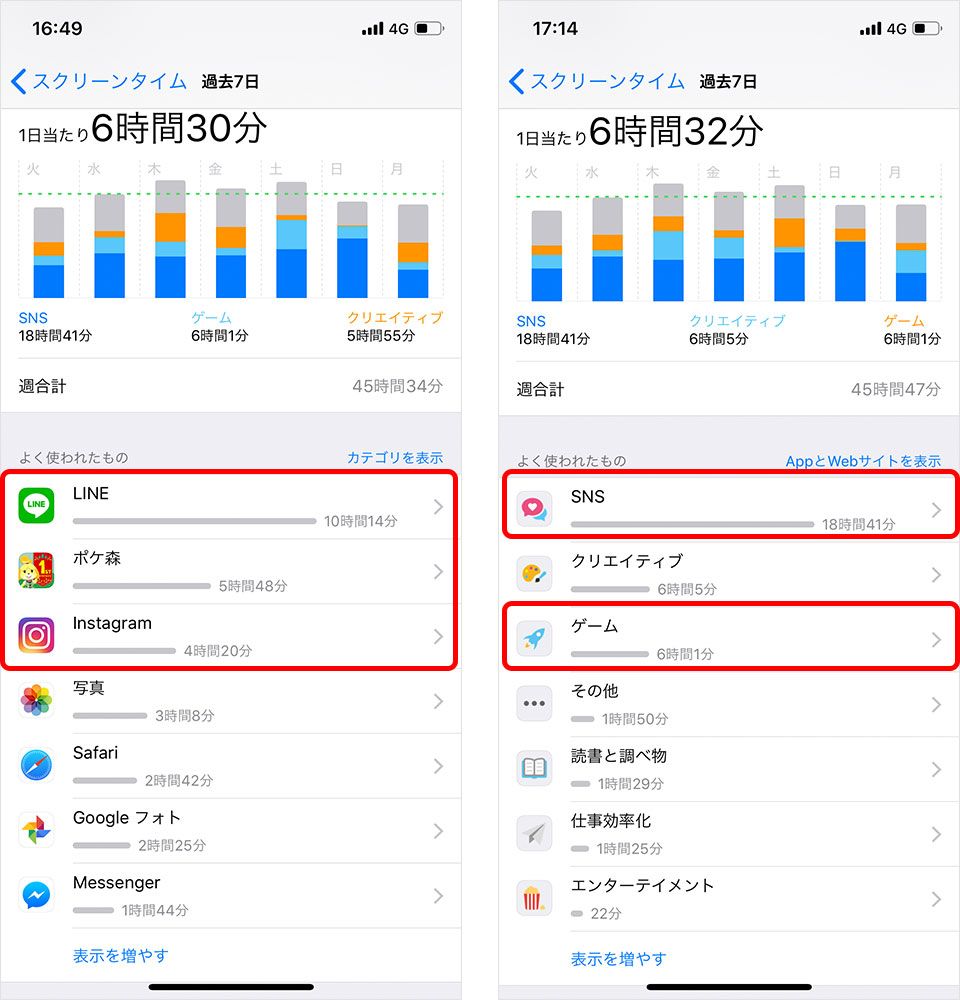
さらに画面をスクロールすると、iPhone 使用時間 アプリ別 確認の項目が現れます。SNS、ゲーム、エンターテインメントといったカテゴリ別の円グラフだけでなく、個別のアカウントやブラウザ内の滞在時間まで分単位でリスト化されます。加えて、画面下部にはiPhone 持ち上げ回数 通知数 確認のエリアが用意されており、「1日に何回ロックを解除したか」「どのアプリが最も多く注意を奪っているか」という無意識の行動パターンまで完全に浮き彫りになります。
【詳細分析】バッテリー使用状況と画面表示時間から見る消費実態
スクリーンタイムと並んで見逃せないのが、端末の「バッテリー」項目から確認できるログです。実は、スクリーンタイムで表示される時間と、バッテリー項目で確認できる数値には明確な役割の違いが存在します。
「設定」>「バッテリー」を開くと、過去24時間および過去10日間のiPhone バッテリー 使用状況 見方が確認できます。ここには「画面表示時間(スクリーンオン)」と「画面非表示時間(バックグラウンド動作)」が明確に区別されて記録されます。
例えば、音楽ストリーミングやバックグラウンドでの位置情報取得、ポッドキャストの再生などは、画面が消えていても稼働し続けています。iPhone 画面表示時間 バッテリー消費の因果関係を正しく見極めることで、「アプリを触っていないのに電池が急激に減る」というトラブルの原因が、バックグラウンド処理の過多にあるのか、それともディスプレイの高輝度点灯にあるのかを正確に切り分けられます。
【データ検証】2026年最新の平均利用時間とスマホ滞在データ
客観的な指標として、一般的なユーザーはどれほどスマートフォンを利用しているのでしょうか。民間調査機関および関連省庁の利用実態調査から、2026年時点の代表的な基準値を整理しました。
| 調査項目 | 詳細・数値データ | 一般的な基準・相場 | 編集部の見解・評価 |
|---|---|---|---|
| 1日の総使用時間(全体平均) | 4時間18分(前年比+12分) | 3時間00分〜4時間30分 | 動画・ショート尺コンテンツの普及により増加傾向が継続。 |
| Z世代(10代〜20代)平均 | 6時間45分(SNS利用が過半数) | 5時間00分〜7時間00分 | 連絡手段と情報収集が完全に統合されたライフスタイルを反映。 |
| 1日の画面持ち上げ回数 | 82回〜115回 / 日 | 60回〜90回 | 10分〜15分に1回は無意識に端末へ触れている計算になる。 |
| 受け取る通知総数 | 142件 / 日 | 80件〜120件 | プッシュ通知の過多が集中力分断の決定打となっている。 |
データが示す通り、成人の平均であっても1日の約4分の1以上の覚醒時間をスマートフォンに費やしています。自身の数値をこの指標と照らし合わせることが、現状のデジタル依存度を測る重要な第一歩です。
【実態検証】利用者の生の声と現場目線で見えたリアルの罠
SNSやコミュニティ掲示板でスクリーンタイムに関する投稿を精査すると、驚愕と後悔が入り混じった生々しい声が数多く見受けられます。
「休日に『ちょっと休憩』のつもりでベッドに入り、気付けばショート動画だけで4時間半が溶けていた」「仕事用の調べ物をしていたはずが、通知の嵐に引きずられて別のSNSを巡回していた」といった証言は後を絶ちません。利用者の多くは「体感では1時間程度」と認識しているものの、スクリーンタイムの客観的な数字を突きつけられて初めて深刻な時間浪費に気付く構造が浮き彫りになっています。
長期間の傾向を把握したい場合、iPhone 使用時間 過去のデータ 見る方法として週ごとのレポートを遡る手順が有効です。スクリーンタイムの「すべてのアクティビティを確認」画面で「週」タブを選択し、グラフ部分を左から右へスワイプすることで、最大4週間前までの履歴データを比較・検証できます。先週と今週の利用推移を対比することで、生活リズムの乱れが如実に把握できます。
一般に知られていない盲点とネットの誤解|非表示の原因とリセットの落とし穴
スクリーンタイムを利用する上で、ネット上で頻繁に相談が寄せられるトラブルや誤解について検証します。
まず多いのが「iPhone スクリーンタイム 表示されない 理由がわからない」という現象です。この原因は主に以下の4点に集約されます。
- 機能自体の停止:誤操作やiOSアップデートのタイミングでスクリーンタイムが無効化されている。
- Apple IDの同期ズレ:「デバイス間で共有」がオンになっている際、iPadやMacなど別端末のログ集計が競合し、反映にタイムラグが生じている。
- 日付と時刻の狂い:端末の時計設定が手動になっており、タイムゾーンのズレからデータ集計が正常に行われない。
- コンテンツとプライバシーの制限:一部のプロファイル設定によってデータ収集がブロックされている。
また、過去の計測ログをまっさらにしたい場合のiPhone スクリーンタイム リセット 手順についても注意が必要です。スクリーンタイムの最下部にある「スクリーンタイムをオフにする」を実行すると、これまでの全履歴が一括消去されます。再度オンにすればゼロからの計測がスタートしますが、消去された過去のログは二度と復元できないため、慎重な操作が求められます。
使いすぎを元から断つ!休止モードとアプリ使用制限の最強活用術
数字を見て驚くだけでは生活は変わりません。iPhoneには、強制力を持って利用時間をコントロールする強力な機能が備わっています。
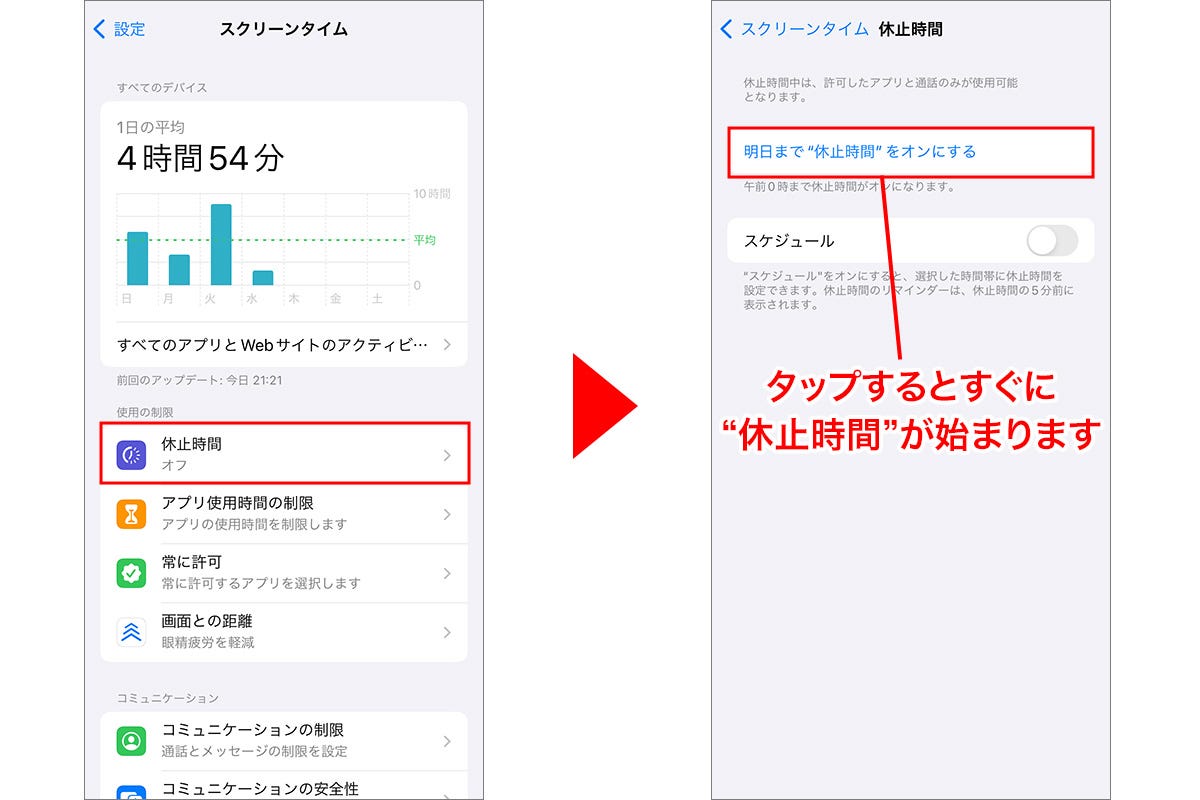
就寝前や仕事中の脱線防止に極めて有効なのが、iPhone 休止時間 休止モード 設定です。指定した時間帯(例:23:00〜翌朝7:00)になると、電話や許可したアプリ以外の画面が暗転し、起動にロックがかかります。
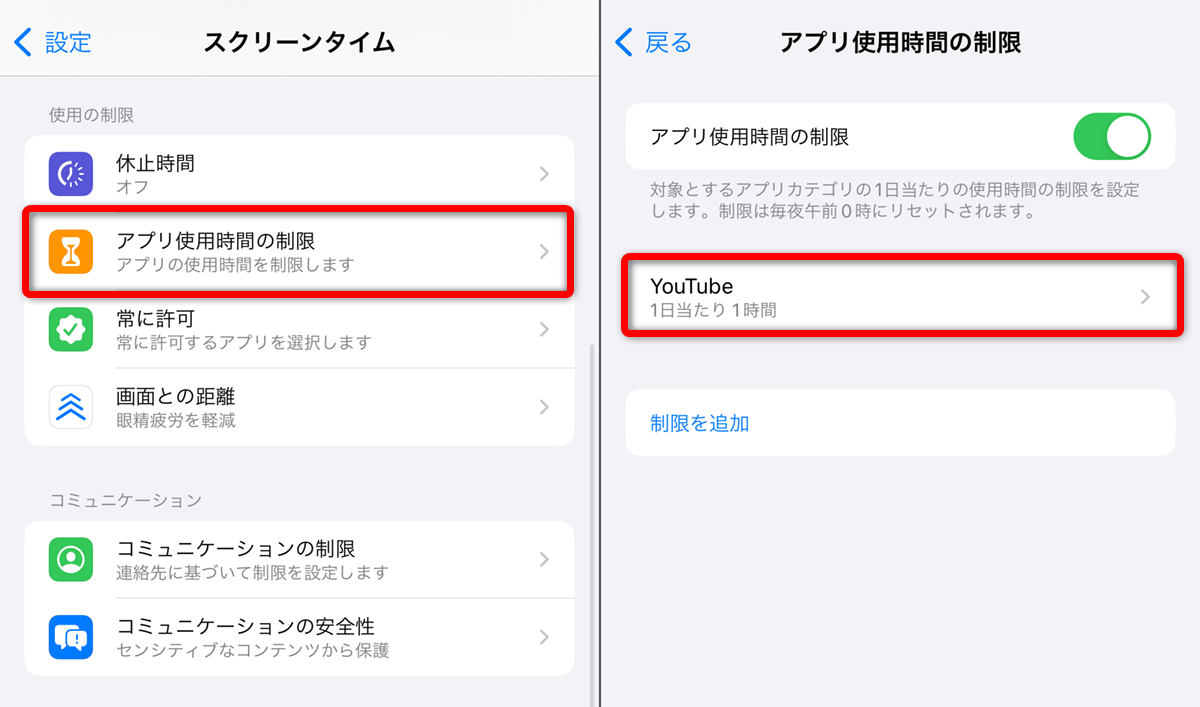
さらに、特定のアプリに対して1日あたりの上限時間を設ける「App使用時間の制限」も強力です。SNSやゲームアプリを指定して「1日1時間」と設定すれば、制限到達時に画面がブロックされます。この際、自身で簡単に解除してしまわないよう、iPhone アプリ使用制限 パスコードを設定することが成功の鍵です。端末の画面ロック解除コードとは異なる「専用の4桁コード」を設定することで、心理的・物理的な抑止力が劇的に高まります。
子どものスマホ利用を見守る保護者であれば、iOS スクリーンタイム ファミリー共有を活用すべきです。親のiPhoneから子どもの利用制限時間を遠隔管理し、アプリのインストール許可や課金制限を一元管理することが可能です。
【プロの結論】デジタルウェルビーイングを確立できる人・挫折する人の判断基準
行動経済学および認知心理学の観点から見ると、スマホの通知や無限スクロールは人間の脳内でドーパミンを分泌させ、意志の力だけでは抗えない「報酬予測ループ」を作り出します。健全な自立を保つためには、個人の根性に頼るのではなく、仕組みによる心理的バウンダリー(境界線)の構築が不可欠です。
【スクリーンタイム活用で生活改善できる人】
・客観的な数字を直視し、通知の精査や「休止時間」の設定を淡々と実行できる人。
・パスコードを家族に管理してもらうなど、物理的な制約を素直に受け入れられる人。
【設定しても挫折しやすい人】
・制限画面が出ても「制限を無視(15分後に再通知)」を無意識に押し続けてしまう人。
・すべての通知を「重要かもしれない」とオンにしたまま放置している人。
スマホに使われる側から、スマホを使いこなす側へシフトするためには、「利用時間の可視化」と「物理的アクセスの遮断」をセットで運用する覚悟が求められます。
【iphone 使用 時間 見方】に関するよくある質問(FAQ)
Q1:スクリーンタイムをオンにするとバッテリーの減りは早くなりますか?
A1:スクリーンタイムによる電力消費は極めて微小であり、体感できるほどのバッテリー消費の増加はありません。むしろ、無駄なアプリのバックグラウンド稼働や画面点灯時間を特定して削減できるため、トータルのバッテリー寿命を延ばす効果のほうが遥かに大きくなります。
Q2:他人にスクリーンタイムの利用状況を見られる心配はありませんか?
A2:端末単体で使用している限り、パスコードでロックされたiPhoneを開かれない限り他人が閲覧することはできません。ただし、ファミリー共有の管理者(親権者など)として設定されている場合は、管理者側の端末からカテゴリ別の利用傾向が共有されます。
Q3:特定のアプリだけをスクリーンタイムの計測や制限から除外することはできますか?
A3:可能です。「スクリーンタイム」>「常に許可」の項目から、通話、地図、仕事用の連絡ツールなどを選択しておけば、休止時間中であっても制限を受けることなく常に利用可能となります。
Q4:スクリーンタイムのパスコードを忘れてしまった場合はどうすればいいですか?
A4:パスコード入力画面に表示される「パスコードをお忘れですか?」をタップし、設定時に紐付けたApple IDとパスワードを入力することで、パスコードの再設定が可能です。
まとめ:可視化から始めるスマートなデジタル習慣の確立
iPhoneの使用時間を把握することは、単なるログ確認にとどまらず、自分自身の貴重な時間と集中力を取り戻すための第一歩です。
まずは設定画面から直近1週間のアクティビティを点検し、どのアプリが無意識の時間を奪っているのかを冷静に観察してください。その上で、不要な通知の停止、休止時間の設定、アプリ制限パスコードの導入といった段階的なアプローチを実践することで、デジタルツールと健全な距離感を保った快適な日常が実現します。 (出典: iphone 使用 時間 見方(Yahoo!ニュース))
テクノロジーやライフスタイル領域を中心に執筆活動を行っています。趣味は写真撮影と旅行です。
