IPhoneメール削除方法と一括消去の裏ワザ【2026年最新版】
iPhoneのメールアイコンに表示される数千件もの未読バッジに頭を抱え、ストレージ警告に悩まされるユーザーは後を絶ちません。日常的に届くメルマガや通知メールを放置した結果、重要な連絡が埋もれてしまったり、iCloudの容量を圧迫してバックアップが停止したりといったトラブルが日常化しています。
標準の「メール」アプリで一通ずつスワイプして消す作業に限界を感じ、「一気にまとめて消去したい」「ゴミ箱を空にしても容量が減らない」と頭を抱えるケースが目立ちます。2026年の最新iOS環境における効率的な一括消去テクニックから、削除できない原因のサーバー構造、復元不可能な完全消去の注意点までを徹底的に解き明かします。
📌 【この記事の重要ポイントまとめ】
- 要点1:標準メールアプリの「編集」→「すべてを選択」を使えば数千件のメールも一括消去可能だが、ゴミ箱内の完全削除まで実行しないと本体・iCloudの空き容量は増えない。
- 要点2:「メールが削除できない」最大の原因はGmailのアーカイブ設定の混同やIMAPサーバーの通信同期エラー、キャリアメール特有の保護機能にある。
- 要点3:誤って重要メールを消去した場合の復元猶予は通常30日以内であり、メールアカウント自体の削除は連絡先やカレンダーの消失を伴うため厳重な切り分けが必要となる。
【2026年最新】iPhoneメールを一括削除する裏ワザと基本手順
Appleサポート公式の基本仕様に基づきつつ、溜まりに溜まった大量のメッセージを最短ステップで処理する手順を確認します。1通ずつ左スワイプで消去するのではなく、標準機能に備わっている一括選択コマンドをフル活用するのが鉄則です。
受信ボックスを開き、画面右上の「編集」をタップします。画面左上に現れる「すべてを選択」をタップすると、表示されているメール全体にチェックが入ります。そのまま画面右下の「ゴミ箱」(または「アーカイブ」)を選択すれば、一瞬で受信トレイを空にできます。
もし「未読メールだけを一括で消したい」という場合は、画面左下のフィルターアイコン(三本線の丸マーク)をタップして未読のみを抽出した状態で「編集」→「すべてを選択」を実行します。このフィルタリングを組み合わせたテクニックを活用すれば、既読の重要書類を残したまま、不要なプロモーション通知やメルマガのみを安全に一掃できます。

iPhoneでメールを削除できない決定的な理由とサーバーの罠
「一括削除を押したのにメールが消えない」「削除しても数秒後に復活して受信トレイに戻ってくる」というトラブルには、明確な構造的理由が存在します。主な原因は、利用しているメールアカウントの通信プロトコル(IMAP/POP)と、アプリ側の設定齟齬にあります。
筆頭に挙げられるのが、Gmailにおける「アーカイブ」と「削除」の仕様差です。初期設定のiOSメールアプリでは、Gmailに対してゴミ箱への移動ではなく「アーカイブ(受信トレイから非表示にするだけでデータは全保存)」がデフォルトに割り当てられているケースが多々あります。この場合、画面上では消えたように見えても「すべてのメール」フォルダにデータが残り続け、Googleドライブや端末のストレージを消費し続けます。
設定アプリから「アプリ」→「メール」→「メールアカウント」→該当アカウント→「詳細」へと進み、「破棄したメッセージの移動先」を「アーカイブ」から「削除済みメールボックス(ゴミ箱)」へ変更することで、本来の削除動作へ修正可能です。また、docomo、au、SoftBankといったキャリアメールでは、サーバー側の同時通信制限によって一度に100件〜200件以上の削除要求を送るとタイムアウトを起こし、処理が巻き戻る現象が確認されています。大量削除時は数十件単位に小分けして実行するか、各社のWebメール管理画面から直接操作するのが確実です。
ゴミ箱からの完全削除手順とストレージ容量を劇的に減らす方法
「受信トレイから消したのに、iPhoneストレージやiCloud容量不足の警告が消えない」という相談が後を絶ちません。メールを受信トレイから削除した段階では、データが「ゴミ箱フォルダ」に移動しただけであり、端末やクラウド上の実データ容量は1バイトも削減されていません。
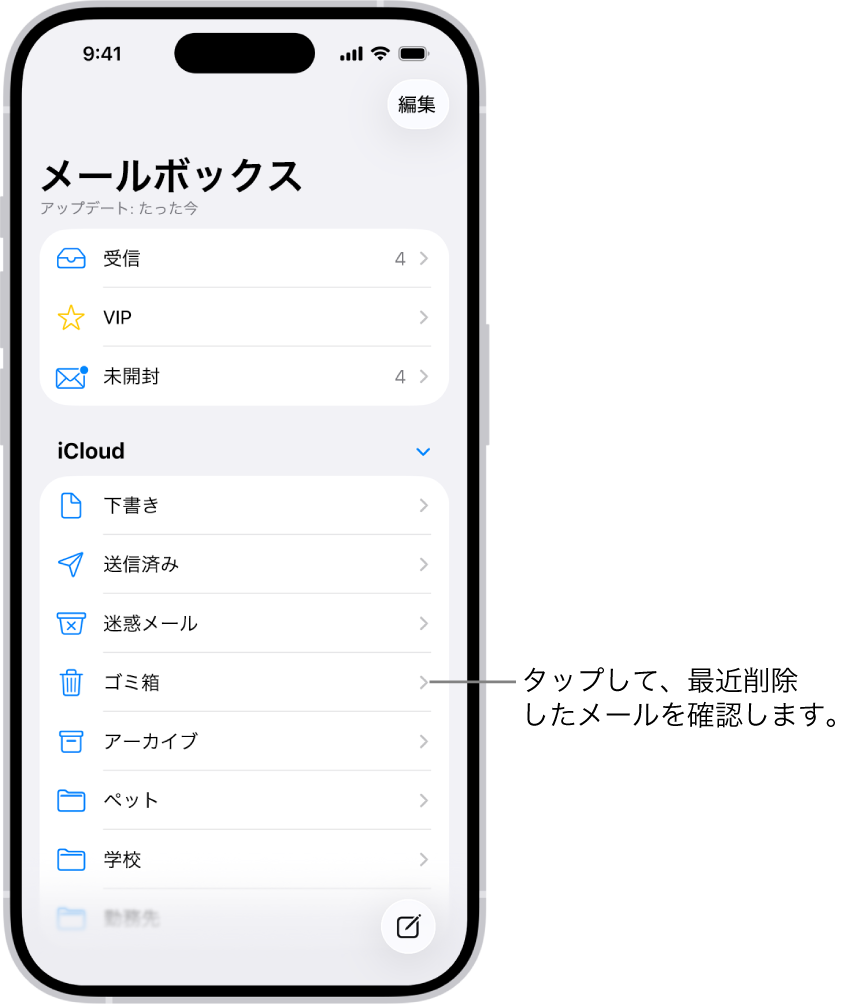
容量を即座に解放するには、メールボックス一覧画面から「ゴミ箱(削除済みメッセージ)」を開き、再度「編集」→「すべてを選択」→「すべて削除」を実行して完全削除を完了させる必要があります。一度この操作を行うと、Appleのサーバー上からもインデックスが消去されるため、二度と復元はできません。
さらに、添付ファイル付きの重いメールを優先して間引きたい場合は、検索窓に「添付ファイルあり」や「容量:大」などの検索演算子を入力し、メガバイト単位のPDFや高解像度画像が含まれるスレッドをピンポイントで消去するのが極めて効果的です。
【徹底比較】主要メールサービス別の削除挙動と容量削減効果
メールサービスやアカウントの種類によって、削除時の挙動、ゴミ箱の自動消去期間、ストレージへの影響は大きく異なります。以下の比較表で手元の環境を確認してください。
| メール種別 | 一括削除の難易度・挙動 | ゴミ箱自動保持期間 | 編集部の見解・評価 |
|---|---|---|---|
| iCloudメール (@icloud.com) | 標準アプリで完全同期。 「すべてを選択」で即時消去可能。 | 30日間で自動完全削除 | iCloudの5GB無料枠を圧迫する元凶。写真やバックアップを優先したいなら即時ゴミ箱消去が必須。 |
| Gmail (@gmail.com) | 初期状態では「アーカイブ」優先。 設定変更しないと容量が減らない。 | 30日間で自動完全削除 | Googleアカウント全体の15GB枠を消費。PCブラウザ版から「size:10M」検索で一括処分するのが最速。 |
| キャリアメール (docomo/au/SoftBank) | サーバー通信制限あり。 大量一括時にエラー頻発の傾向。 | キャリア・設定により無期限〜30日 | 重要な契約通知が混ざりやすい。一括消去前に送信元フィルタで安全確認を推奨。 |
| Yahoo!メール / その他Webメール | IMAP同期による遅延が発生しやすい。 通信環境が必須。 | 30日間で自動完全削除 | 公式専用アプリを併用した方が動作が軽く、一括チェックもスムーズ。 |
【実態検証】「全消しして後悔」知恵袋・SNSの生の声と復元方法
Yahoo!知恵袋やSNS上では、「一括削除したら航空券のQRコードや通販の領収書まで消えてしまった」「2段階認証のメールが受信できなくなった」という悲痛な叫びが1,400件以上寄せられています。勢いに任せた全消去には相応のリスクが伴います。
誤って消してしまった場合、30日以内であればゴミ箱フォルダからの救出が可能です。ゴミ箱を開き、対象メールをスワイプまたは選択して「移動」→「受信」へ戻せば元通りに復元されます。しかし、ゴミ箱を手動で空にしてしまった後や、自動削除期限を過ぎたデータは、Appleサポート窓口へ問い合わせても技術的にサルベージできません。
また、「不要なメールを整理したいから」と設定アプリからメールアカウント自体を削除してしまうユーザーも見受けられますが、これは極めて危険です。アカウントを消去すると、そのアカウントに紐づいていた「連絡先」「カレンダー」「メモ」のデータまでiPhone上から一斉に非表示化・消去されるため、メールボックス内の整理とアカウント連携解除は明確に区別しなければなりません。

一般に知られていない盲点とネットの誤解|アーカイブの罠
インターネット上の簡易解説記事には、「アプリをアンインストールすればデータが消えて軽くなる」「メールを消せばバッテリー持ちが劇的に改善する」といった誤解や根拠の薄い言説が散見されます。
まず、iOSの「メール」アプリをホーム画面から削除しても、サーバー上に保存されているメールの実体データは一切消去されません。再インストールすれば同じ未読の山が再同期されるだけです。また、メールの蓄積自体がバッテリーを激しく消費するわけではなく、バックグラウンドで行われる「データの取得(フェッチ)」の頻度こそが電力消費の原因です。無駄なバッテリー消費を抑えたいのであれば、削除作業と並行して「設定」→「メール」→「アカウント」→「データの取得方法」を「手動」または「1時間ごと」に変更するのが論理的なアプローチです。
「アーカイブ=安全な削除」と思い込んでいるユーザーも後を絶ちません。アーカイブは単に「受信トレイという引き出しから、倉庫(すべてのメール)へ移した」状態に過ぎず、ストレージ節約の意味では全く意味をなさない点を正しく認識する必要があります。
【プロの結論】デジタル情報過多から解放される心理的境界線と整理術
現代のスマートフォンユーザーが未読バッジに追われる根本には、無秩序にメルマガ会員登録を重ね、不要な通知を遮断できない「心理的バウンダリー(境界線)」の曖昧さがあります。届いたメールを後から消し続ける作業は、蛇口を開け放ったまま床を拭いているようなものです。
デジタル情報過多(インフォメーション・オーバーロード)によるストレスを根本から断ち切るには、一括削除と同時に「配信停止(オプトアウト)」の徹底が欠かせません。iOSメールアプリ上部に表示される「このリストから登録解除」リンクを1タップする習慣をつけ、受信する絶対数を絞り込むことが最善の防御策です。
【一括削除を即実行すべき人】
・数千件以上のプロモーションメールを何年も放置している人
・iCloudの無料容量(5GB)が上限に達し、iPhoneの自動バックアップが停止している人
・検索機能を使っても必要なメールに辿り着けない人
【慎重に選別すべき人】
・確定申告や経費精算用の電子レシートをメール受信しているフリーランス・自営業者
・ファンクラブ会員番号やチケット当選通知など、再発行が利かない情報をメール保管している人
・仕事用(POP形式)のアカウントで、PCと同期せずにiPhone単体で受送信している人
【iphone メール 削除 方法】に関するよくある質問(FAQ)
Q1:iPhoneで数万件あるメールを一気に全削除するとフリーズしますか?
A1:件数が1万件を超える場合、「すべてを選択」からゴミ箱へ送る処理に数分間のタイムラグが発生したり、一時的にアプリの動作が重くなることがあります。フリーズを防ぐには、Wi-Fi環境に接続した状態で実行し、処理完了のインジケータが消えるまでアプリを閉じずに待機してください。
Q2:メールアプリの未読バッジ(赤丸の数字)だけを消す方法はありますか?
A2:メール自体を削除せずにバッジだけを消すことが可能です。メールボックスを開き、「編集」→「すべてを選択」→左下の「マーク」をタップし、「開封済みにする」を選択すれば、メールを残したままバッジ数をゼロにリセットできます。
Q3:特定の送信元(メルマガなど)のメールだけをまとめて消すには?
A3:受信トレイ上部の検索窓に送信者名や企業名(例:「〇〇ショップ」)を入力して検索します。該当メール一覧が表示されたら、右上の「編集」→「すべてを選択」→「ゴミ箱」を実行すれば、その送信元のメールだけを一括削除できます。
Q4:一度完全削除してしまったメールは、iCloudバックアップから復元できますか?
A4:IMAP方式(iCloud、Gmail、Yahoo!等)のメールはサーバー同期されているため、iPhone本体のバックアップデータにはメール本文そのものが含まれていません。そのため、ゴミ箱からも完全に消去した場合はバックアップを復元しても復活しません。
まとめ:今後の動向と失敗しないための判断基準
iPhoneにおけるメール整理は、単なる受信ボックスの掃除にとどまらず、端末の空き領域確保やiCloudストレージの適正化に直結する重要なメンテナンスです。基本となる「すべてを選択」を活用した一括消去をマスターしつつ、Gmailのアーカイブ設定やゴミ箱の完全削除手順を正しく理解しておくことがトラブル回避の鍵となります。
削除する前に重要な証拠や契約情報が混ざっていないかをフィルタ検索で確認し、日頃から不要な配信を解除していくサイクルを確立してください。正しい手順でメール環境を身軽にし、快適なデジタルライフを取り戻しましょう。 (出典: iphone メール 削除 方法(Yahoo!ニュース))
テクノロジーやライフスタイル領域を中心に執筆活動を行っています。趣味は写真撮影と旅行です。
