Apple Watchのスクショ撮り方解説!保存先や誤作動の防ぎ方
ワークアウトの達成記録やアプリの通知画面、お気に入りの文字盤デザインを手元で素早く記録できるApple Watchのスクリーンショット機能。日常のちょっとしたログ保存からトラブルシューティングまで幅広く役立つ一方で、「ボタンを押しても反応しない」「撮ったはずの写真がどこにあるかわからない」「手首を曲げた拍子に勝手に撮れて写真フォルダが埋まる」といった悩みを抱えるユーザーは少なくありません。
Apple Watchのスクリーンショット機能は、直感的に操作できる反面、事前の有効化設定や保存先への同期仕様など、あらかじめ把握しておくべきポイントが存在します。基本の撮影手順から保存先の確認方法、同期トラブルの解決策、そして不要な誤作動を完全に防ぐオフ設定まで、最新のwatchOS環境に即してわかりやすく解説します。
📌 【この記事の重要ポイントまとめ】
- 要点1:Apple Watchのスクリーンショットは「Digital Crown」と「サイドボタン」の同時押しで撮影できるが、事前に設定で「スクリーンショットをオン」にしておく必要がある。
- 要点2:撮影データはWatch本体ではなく、ペアリングしている「iPhoneの写真アプリ」へ自動的に同期・保存される。
- 要点3:手首の曲げや運動時の誤作動で勝手に撮影される問題は、Watch設定から機能を「無効化(オフ)」にするか、クラウンの向きを変更することで防げる。
【基本手順】Apple Watchのスクリーンショット撮り方と初期設定
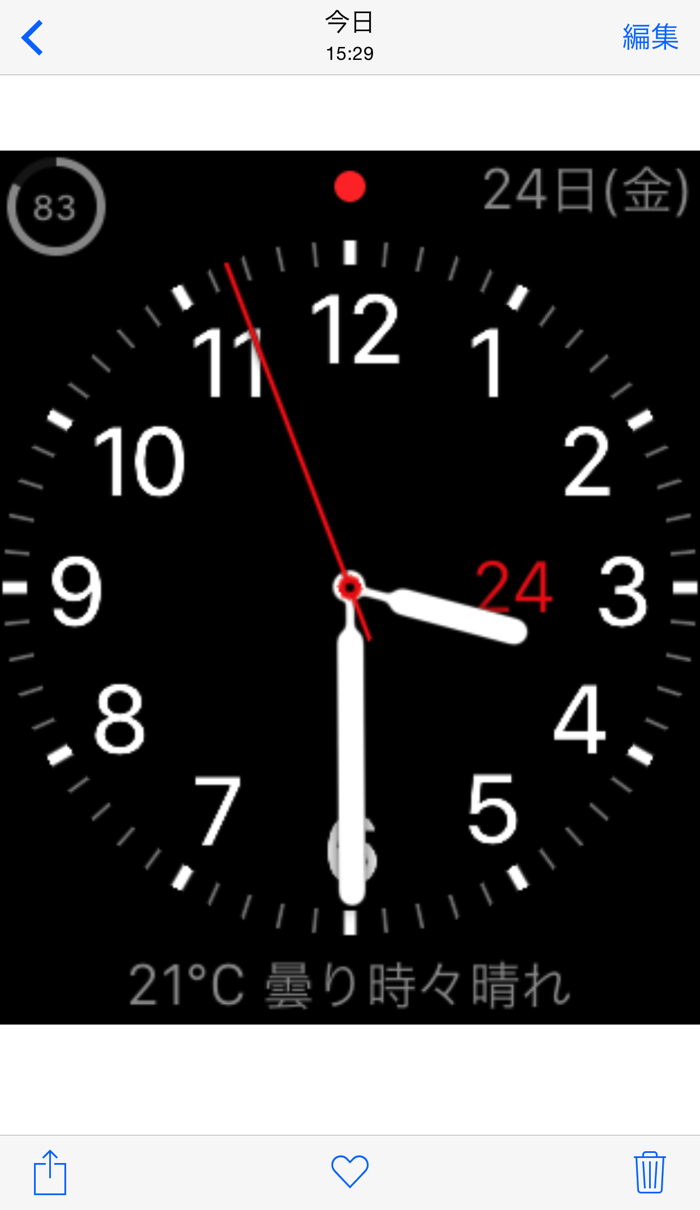
Apple Watchでスクリーンショットを撮影する基本操作は非常にシンプルです。本体右側にあるDigital Crown(回転式ボタン)とサイドボタン(平らなボタン)を同時にカチッと1回押すだけで完了します。
撮影が成功すると、画面が一瞬白くフラッシュし、手首にコツンとハプティック(触覚フィードバック)が伝わります。消音モードが解除されている場合は「カシャ」というシャッター音も鳴る設計です。ただし、この操作を行っても何も起きない場合、機能自体が無効化されている可能性が高いため、以下の手順で有効化しましょう。
【iPhoneから設定する場合】
1. iPhoneの「Watch」アプリを開く。
2. 「マイウォッチ」タブから「一般」をタップ。
3. 画面を下にスクロールし、「スクリーンショットを有効にする」をオン(緑色)に切り替える。
【Apple Watch単体で設定する場合】
1. Apple Watchの「設定」アプリ(歯車アイコン)を開く。
2. 「一般」>「スクリーンショット」の順にタップ。
3. 「スクリーンショットを有効にする」をオンにする。
購入直後やOSアップデート後はこの設定がオフになっているケースもあるため、まずはスイッチが入っているか確認することが第一歩となります。
Apple Watchでスクリーンショットが「撮れない」主な原因と対処法
ボタンを同時に押しているにもかかわらず画面がフラッシュしない、または撮影できない現象には明確な要因が存在します。主に以下の3点を順にチェックしてください。
1. 設定で機能が無効化されている
前述の通り、「スクリーンショットを有効にする」がオフになっていると、いくらボタンを押しても撮影できません。まずは設定状態を再確認しましょう。
2. ボタンを押すタイミングがずれている
Digital Crownとサイドボタンを同時に押せていない場合、Siriが立ち上がったり(Crown長押し)、最近使ったアプリ一覧やコントロールセンターが表示されたりします。長押しするのではなく、「2つのボタンを同時に素早く1度だけカチッと押して離す」のがコツです。
3. 一時的なシステムフリーズやメモリの圧迫
一時的な動作不良によってボタン入力が検知されない場合があります。この場合は、Apple Watch本体の再起動を行ってください。サイドボタンを長押しし、電源アイコンから電源をオフにした後、再びサイドボタンを長押しして起動します。
撮影したスクショの保存先はどこ?iPhoneの写真アプリに同期されない時の確認点
撮影に成功したスクリーンショット画像は、Apple Watchの画面上ではなく、ペアリングしているiPhoneの「写真」アプリ内に自動保存されます。Watch本体のストレージを無駄に圧迫しないための合理的な設計です。
iPhoneの写真アプリを開き、「ライブラリ」の最新項目を確認するか、「アルバム」タブ >「メディアタイプ」>「スクリーンショット」を開くと一覧で閲覧できます。画像が確認できれば、AirDropやメッセージ、各種SNSへ簡単に共有可能です。
もし「撮影したはずなのにiPhone側に表示されない」というトラブルが発生した場合は、次の接続環境を確認してください。
【同期されない場合のチェックリスト】
・BluetoothおよびWi-Fi接続:iPhoneとApple Watch間の通信が途切れていると転送されません。コントロールセンターで連携状態を確認してください。
・転送のタイムラグ:撮影直後は転送に数秒〜数十秒のタイムラグが発生することがあります。少し時間をおいてから写真アプリを再起動してください。
・iCloud写真の同期遅延:他の端末(MacやiPad)で確認したい場合、iPhoneからiCloudへのアップロードが完了するまで反映されないことがあります。
勝手に撮れる誤作動を防止!スクリーンショット無効化(オフ)の設定手順
Apple Watchユーザーから非常に多く寄せられるのが、「意図せず勝手にスクリーンショットが撮れてしまい、iPhoneの写真フォルダが時計の画面で埋め尽くされる」という悩みです。
腕立て伏せなどのトレーニング中や手袋の着用時、キーボード入力で手首を反らせた際に、手の甲や手首の皮膚が意図せずDigital Crownとサイドボタンを同時に圧迫してしまうことが誤作動の典型例です。この現象は設定の見直しで完全に解決できます。
【対処法1:機能を完全にオフ(無効化)にする】
普段スクリーンショットを頻繁に使わないのであれば、機能を無効化するのが最も確実です。
・iPhoneの「Watch」アプリ >「一般」>「スクリーンショットを有効にする」をオフ(灰色)にする。
これでボタンを物理的に押し込んでしまっても、撮影処理は一切実行されなくなります。
【対処法2:Digital Crownの向きを反対側に変更する】
「スクショ機能は使いたいが誤作動は減らしたい」という場合は、画面の向き設定を変更し、Digital Crownが手首側ではなく腕の内側(肘側)を向くように装着する方法が有効です。
・iPhoneの「Watch」アプリ >「一般」>「向き」から、Digital Crownの位置を「左」または「右」へ好みに合わせて変更できます。
【2026年最新】watchOSの進化とスクリーンショット活用テクニック
最新のwatchOSでは、スマートスタックやコンプリケーションのカスタマイズ性が一段と向上しており、手元で完結するタスクが増えています。それに伴い、スクリーンショットを活用する場面も多様化してきました。
・ヘルスケア・ワークアウト実績のシェア:自己ベスト更新時や睡眠スコアの推移など、アプリ内の詳細グラフをワンタップで画像として切り出し、トレーナーや友人に素早く共有できます。
・文字盤デザインのアーカイブ:気分や季節に合わせて作り込んだウォッチフェイスの設定画面を記録しておけば、後から同じコンプリケーション配置を復元する際のリファレンスとして役立ちます。
・交通系ICやQRコード決済のエラー記録:改札やレジでの決済エラー時に画面を保存しておくことで、サポートへの問い合わせがスムーズに進みます。
用途に応じて「必要な期間だけオンにし、誤作動がストレスになるシーンではオフにする」といった柔軟な使い分けが快適なスマートウォッチライフの鍵となります。
【Apple Watchのスクリーンショット】に関するよくある質問(FAQ)
Q1:Apple Watch単体でスクショの画像を見ることはできますか?
A1:撮影された画像はすべてペアリング中のiPhoneに転送されるため、Apple Watch本体の「写真」アプリで即座にスクリーンショット一覧を確認することは基本的にできません。iPhoneの写真アプリから確認してください。
Q2:スクリーンショットのシャッター音だけを無音にすることは可能ですか?
A2:Apple Watchを「消音モード(サイレントモード)」に設定していれば、撮影時のシャッター音は鳴らず、振動(ハプティック)のみで撮影が完了します。コントロールセンターのベルアイコンから簡単に切り替えられます。
Q3:スクショ機能をオフにしているのにカメラロールに見知らぬ画像が増える原因は?
A3:iPhone自体のサイドボタンと音量ボタンがポケットの中で圧迫されて誤撮影されているか、あるいは「スクリーンショットを有効にする」の設定がWatch側とiPhone側で同期しきれておらずオンに戻っている可能性があります。両端末の設定を再度ご確認ください。
まとめ:適切な設定でApple Watchのスクショ機能をストレスフリーに使いこなそう
Apple Watchのスクリーンショット機能は、手元の大切な瞬間やデータを素早く残せる便利なツールです。「Digital Crown+サイドボタンの同時押し」というシンプルな操作性と、iPhone写真アプリへの自動同期の仕組みさえ把握しておけば、迷うことなく活用できます。
一方、誤作動による不要な写真の蓄積に悩まされているなら、躊躇なく設定から無効化するか、ボタンの向きを調整するのが賢い選択です。自身のライフスタイルや利用頻度に合わせて設定を最適化し、日々のApple Watchをより快適に活用していきましょう。 (出典: apple watch スクリーン ショット(Yahoo!ニュース))


最新のトレンドや話題のニュースをわかりやすく解説するWebライターです。読者の皆様に役立つ情報を日々お届けしています。
