IPhoneのギガ確認法!通信残量と本体空き容量を3秒で調べる技
「月末になると動画が途切れる」「突然スマホの動きが重くなった」といったトラブルに直面した際、まず確認すべきなのがiPhoneの「ギガ」です。しかし、一口にギガと言っても、契約プランに基づく月間のデータ通信量(パケット残量)と、写真やアプリを保存する端末本体のストレージ容量という全く異なる2つの意味が存在します。
2026年現在のiOS環境では、ウィジェット機能の拡充やクラウド連携の進化により、どちらの残量もわずか数秒で正確にチェックできるようになりました。本稿では、日常の通信速度制限を未然に防ぎ、本体容量不足のストレスを解消するための実践的な確認手順と最新の対策を整理して解説します。
📌 【この記事の重要ポイントまとめ】
- 要点1:「通信残量」は契約キャリアの公式アプリ、「本体容量」はiPhoneの設定画面から瞬時に確認できる。
- 要点2:設定アプリ内の通信量カウンターは「手動リセットしない限り過去累計」が表示される仕様に要注意。
- 要点3:ギガの急激な消費は「Wi-Fiアシスト」やバックグラウンド更新が主因であり、設定見直しで劇的に節約可能。
【混同に注意】iPhoneの「ギガ」は2種類ある!通信量と本体容量の違い
iPhoneのギガ残量を確認する前に、自分が知りたい情報がどちらなのかを切り分ける必要があります。検索ユーザーの間でも頻繁に混同されるのが「データ通信量」と「本体ストレージ」です。
iPhoneデータ通信量の確認方法を求めている場合、対象となるのは「今月あと何GB高速通信が使えるか」という通信キャリア(NTTドコモ、au、ソフトバンク、楽天モバイルなど)のパケット枠です。これがゼロになると通信速度制限(128kbps〜1Mbps程度)がかかり、Webページの読み込みや高画質動画の再生が著しく遅くなります。
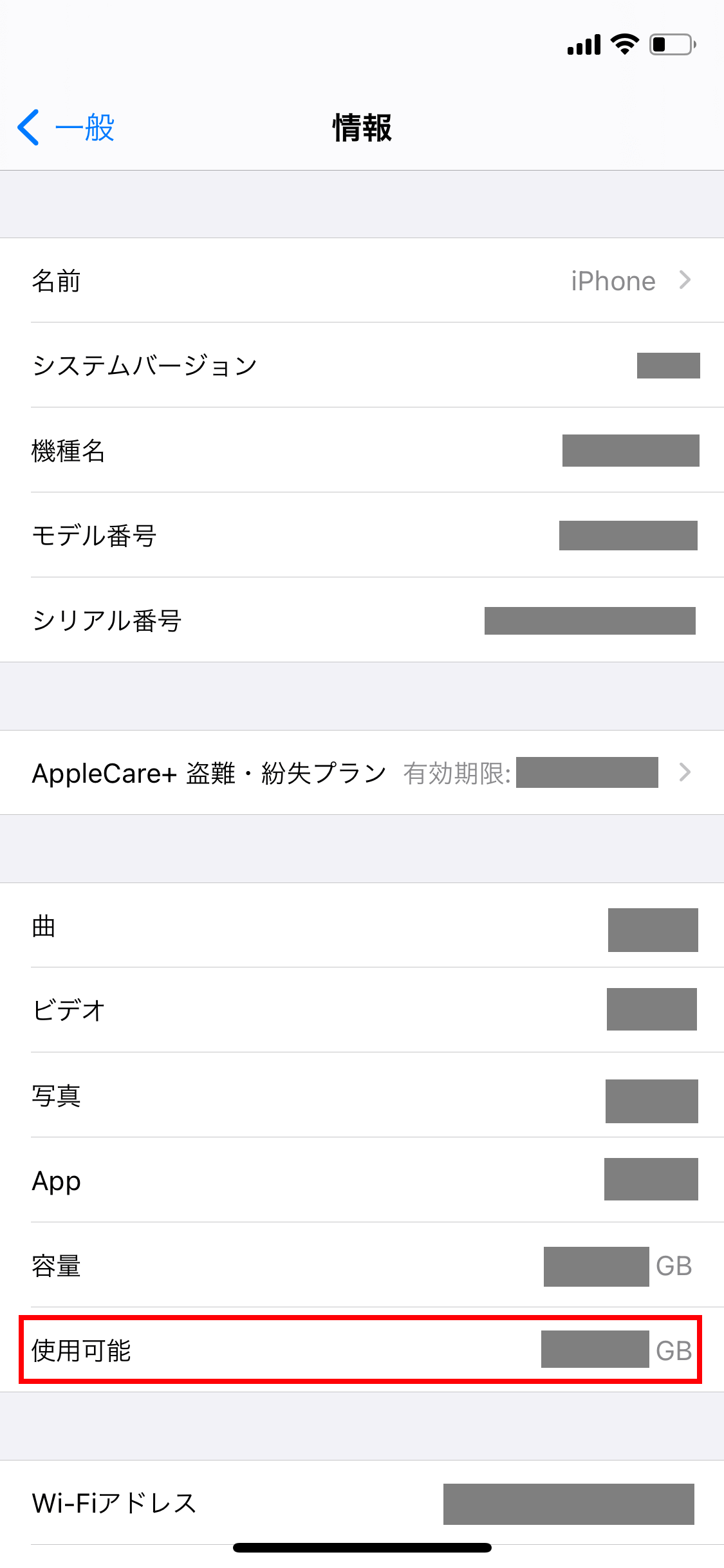
一方、iPhoneストレージ空き容量の確認は、「写真、動画、アプリを本体にあとどれだけ保存できるか」を指します。こちらがいっぱいになると、新しい写真の撮影ができなくなったり、iOSのアップデートに失敗したり、端末全体の挙動がフリーズしやすくなります。まずは「通信」なのか「保存領域」なのかを明確にして確認手順を進めましょう。
【キャリア別】今月あと何ギガ?リアルタイム残量確認手順とウィジェット設置
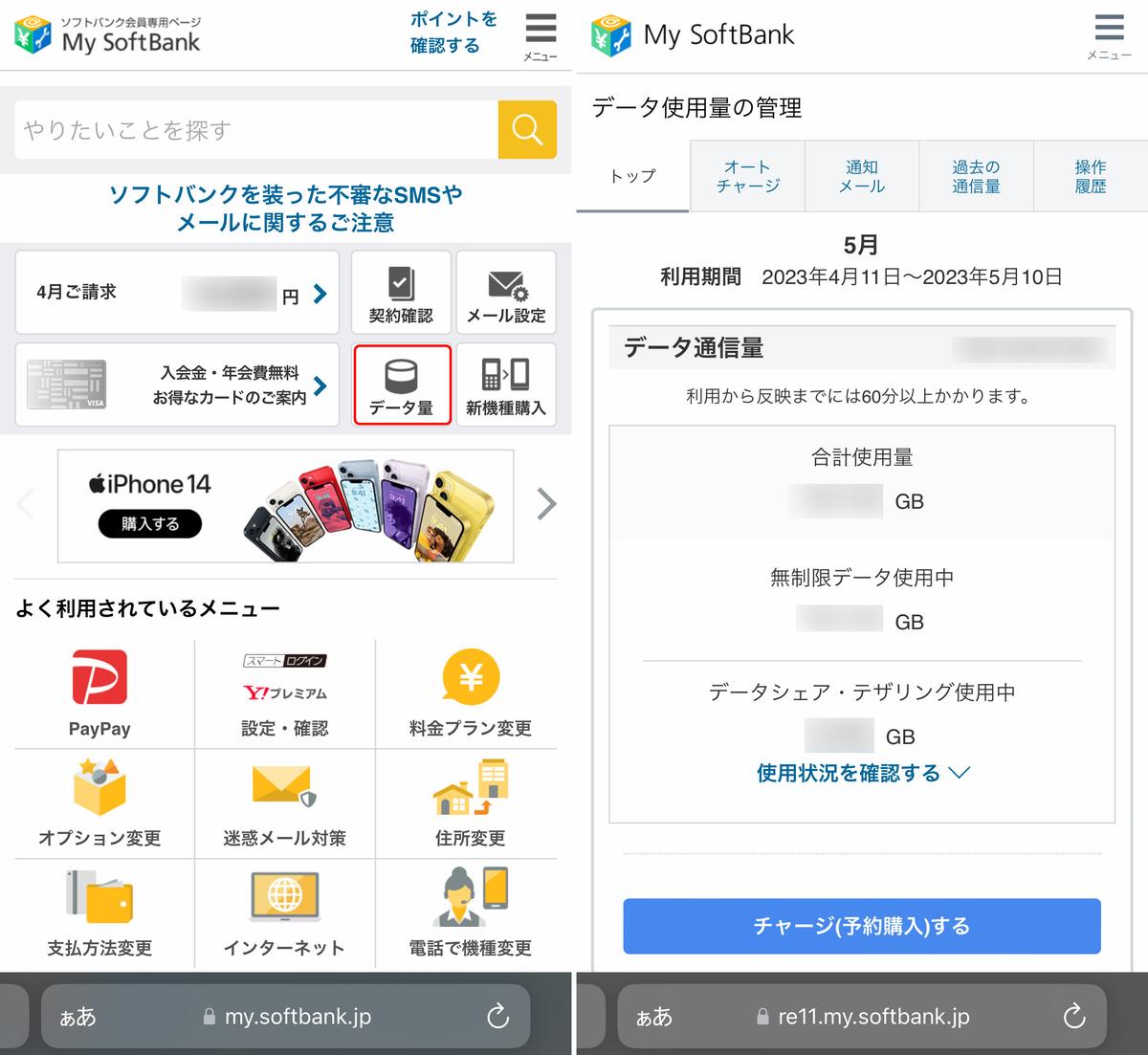
契約プランのデータ通信残量を最も正確かつリアルタイムに把握するには、各携帯電話会社が提供している公式マイページや専用アプリを利用するのが鉄則です。キャリア別ギガ残量確認手順は以下の通りです。
ドコモauソフトバンク残量確認の基本ルートは専用アプリの起動です。ドコモユーザーは「My docomo」、auユーザーは「My au」、ソフトバンクユーザーは「My SoftBank」アプリを開くだけで、トップ画面に当月の利用量と残りギガ数が大きく表示されます。格安SIMやサブブランド(ahamo、povo2.0、LINEMO、Y!mobile、UQ mobile)でも同様に専用アプリから即座に参照可能です。
楽天モバイルデータ残量確認アプリ(my 楽天モバイル)を利用している場合は、アプリのホーム画面で国内データ利用量やパートナー回線エリアの消費状況を一元管理できます。
さらに手軽さを求めるなら、ホーム画面ウィジェット残量表示の活用が欠かせません。各キャリアアプリのウィジェットをホーム画面や「今日の表示」画面に配置しておけば、アプリを開く手間すら省き、ロック解除から1秒でパケット残量を視認できます。
設定アプリの「モバイルデータ通信」の落とし穴と統計リセットの活用法
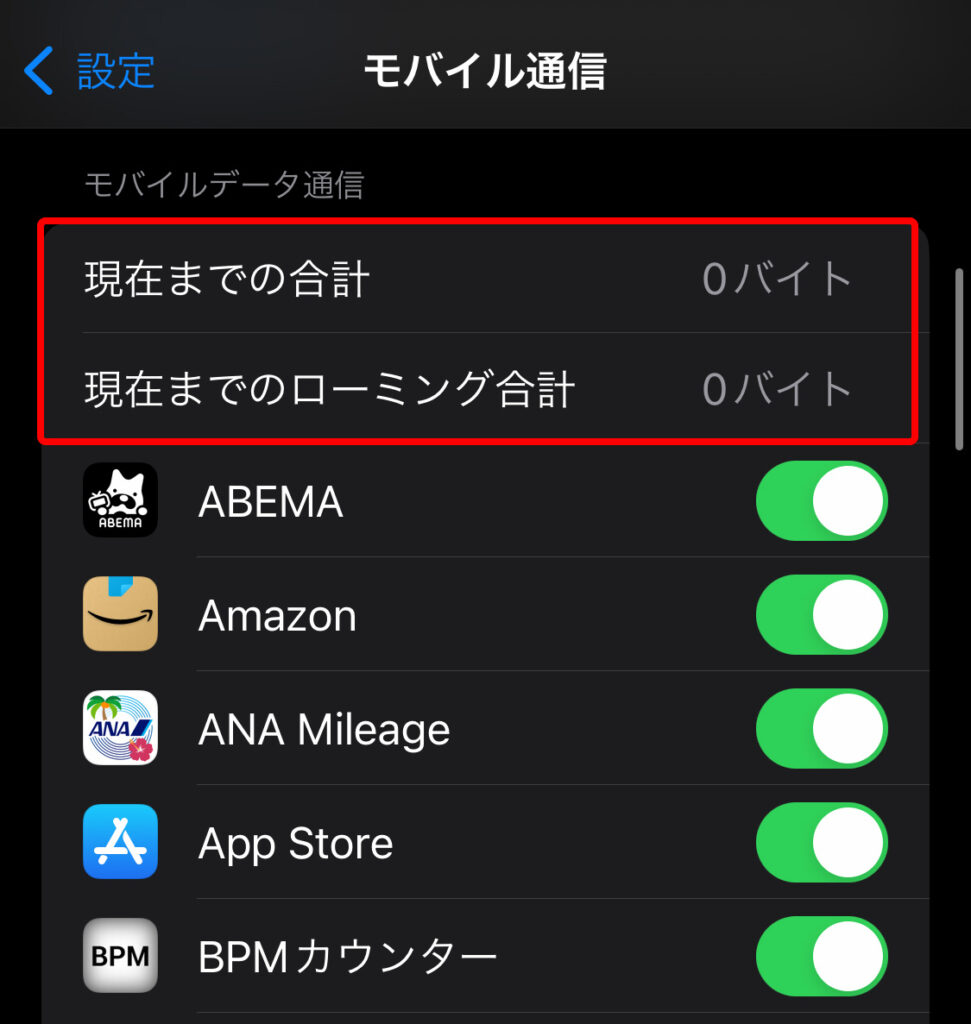
iPhone標準の「設定」アプリを開き、「モバイル通信」をタップすると、アプリごとの消費データ量が一覧表示されます。しかし、このモバイルデータ通信使用量の見方には多くの人が陥る重大な落とし穴があります。
ここに表示される「現在までの合計」データ量は、月単位で自動更新されるわけではなく、端末を購入した日(または前回の初期化日)からの累計通信量です。そのため、「契約は20GBなのに設定画面では150GBと表示されている」と驚くケースが多発します。
毎月の正確な傾向を端末側で追跡したい場合は、iPhone通信量統計のリセット設定を手動で行う必要があります。「設定」>「モバイル通信」の最下部にある「統計情報をリセット」を、毎月の請求締め日(1日や20日など)にタップすることで、当月のアプリ別通信量を正確にモニタリングできるようになります。
なぜ急に減る?iPhoneギガの減りが早い原因とWiFiアシスト対策
「特に動画を観ていないのに、通信量が急激に減ってしまう」というトラブルの裏には、iOS特有の自動機能やバックグラウンド通信が潜んでいます。iPhoneギガの減りが早い原因と対策として、真っ先に確認すべき項目を挙げます。
最大の盲点となりやすいのがWiFiアシストによるギガ消費防止策です。Wi-Fiアシストとは、接続中のWi-Fi電波が微弱になった際、自動的にモバイルデータ通信へ切り替えて通信を維持する機能です。自宅のWi-Fiにつながっているつもりでも、知らぬ間に大量のモバイル通信を消費している事例が後を絶ちません。「設定」>「モバイル通信」の最下部にある「Wi-Fiアシスト」をオフにしておくことで、無駄なギガ消費を確実に遮断できます。
加えて、以下の設定も見直す価値があります。
- アプリのバックグラウンド更新:「設定」>「一般」>「Appのバックグラウンド更新」で、SNSやニュースアプリの自動更新を「Wi-Fiのみ」またはオフに変更。
- 写真のモバイル通信同期:「設定」>「写真」>「モバイルデータ通信」をオフにし、iCloud写真の同期をWi-Fi接続時限定にする。
- 動画・SNSの自動再生停止:X(旧Twitter)、Instagram、YouTubeなどのアプリ内設定で、動画の自動再生を「Wi-Fiのみ」に固定する。
本体容量ストレージの「その他(システムデータ)」を劇的に減らす整理術
通信量ではなく端末の保存容量が逼迫している場合は、「設定」>「一般」>「iPhoneストレージ」を開きます。カラーバーで使用内訳が表示され、写真、アプリ、メッセージ、そして「システムデータ(旧・その他)」がどれだけ占有しているかが一目で分かります。
特にユーザーを悩ませるのが、肥大化した本体容量ストレージその他の削除方法です。システムデータにはOSの動作ログや各アプリの一時キャッシュが含まれており、放置すると数十GB規模に膨らむことがあります。
これを解消するには、Safariの閲覧履歴とウェブサイトデータの消去(「設定」>「Safari」>「履歴とWebサイトデータを消去」)や、LINEなどのメッセージアプリ内に蓄積されたキャッシュの削除が効果的です。また、「非使用のAppを取り除く」機能を有効化すれば、アプリ内のデータを保持したまま本体容量を大幅に節約できます。
【2026年最新】速度制限を回避するiPhoneギガ節約術&ギガ追加の鉄則
大容量コンテンツや高精細ストリーミングが日常化した現在、通信制限を回避するためには日常的な工夫が求められます。2026年最新iPhoneギガ節約術の基本は、「省データモード」の活用です。「設定」>「モバイル通信」>「通信のオプション」>「データモード」から「省データモード」を選択すると、自動更新やバックグラウンド通信が一括で抑制されます。
万が一上限に達してしまった場合の通信速度制限の解除とギガ追加についても、冷静な判断が必要です。大手キャリアの追加チャージ(1GBあたり税込約1,100円)は割高な傾向があります。サブ回線として月額基本料0円のpovo2.0などをeSIMで副回線に設定しておき、制限時のみ必要なデータトッピング(例:24時間データ使い放題や1GB追加トッピング)を購入する「デュアルSIM運用」が、2026年における最も賢明で経済的な防衛策となっています。
【アイフォン ギガ 確認】に関するよくある質問(FAQ)
Q1:iPhoneの設定画面にある「モバイルデータ通信」の数値が、契約しているギガ数より圧倒的に多いのはなぜですか?
A1:設定画面の数値は、手動でリセットしない限り購入時からの「累計通信量」が表示され続ける仕様のためです。今月の正確な残量を知りたい場合は、ドコモ、au、ソフトバンク、楽天モバイルなどの公式キャリアアプリで確認してください。
Q2:「Wi-Fiに接続している」と表示されているのにギガが減る原因は何ですか?
A2:「Wi-Fiアシスト」機能がオンになっている可能性があります。Wi-Fiの電波が一時的に弱くなった際、自動でモバイル回線に切り替わってしまうため、「設定」>「モバイル通信」の最下部にある「Wi-Fiアシスト」をオフに設定することをおすすめします。
Q3:「iPhoneのストレージがいっぱいです」と表示された場合、携帯会社のギガを追加購入すれば直りますか?
A3:直りません。それは通信量ではなく「端末本体の保存容量」が不足している警告です。不要な写真・動画の削除、使っていないアプリのアンインストール、またはiCloudストレージの契約見直しを行って本体の空き容量を確保してください。
Q4:月末に通信制限がかかってしまいました。最も早く制限を解除するにはどうすればよいですか?
A4:契約しているキャリアのマイページや公式アプリから「データ追加購入(チャージ)」を行うのが最速です。決済完了後、通常は数分から数十分程度で通常速度に戻ります。
まとめ:日頃のギガ確認と適切な設定で2026年も快適なスマホライフを
iPhoneの「ギガ」を巡るトラブルは、通信残量と本体ストレージの役割を正しく理解し、適切な確認ルートを知っておくだけで劇的に減らすことができます。毎月のパケット残量はキャリア公式アプリやホーム画面ウィジェットで手軽に把握し、Wi-Fiアシストやバックグラウンド通信を見直すことで、月末の速度制限に怯える必要はなくなります。
高画質コンテンツが当たり前となった2026年のデジタルライフだからこそ、不要な出費やストレスを避けるために、今すぐ設定画面を開いてご自身のiPhone環境を最適化しておきましょう。 (出典: アイフォン ギガ 確認(Yahoo!ニュース))
最新のトレンドや話題のニュースをわかりやすく解説するWebライターです。読者の皆様に役立つ情報を日々お届けしています。
