3秒で判明!パソコンのスペック確認法と動作が重い決定打【2026最新】
日常のデスクワークや動画編集、オンラインゲームのプレイ中に「最近どうもパソコンの挙動がもたつく」「アプリの起動に異様な時間がかかる」とストレスを感じていませんか。OSの機能拡充やオンデバイスAIの浸透が進んだ2026年現在、PCに要求される処理能力のハードルは数年前と比べて一段と高くなっています。
使っているパソコンの性能が現在の作業負荷に対して十分なのか、正確に把握できているユーザーは少数派です。実は、WindowsでもMacでも、手元の操作わずか3秒で主要パーツの性能を一括チェックする裏技が存在します。マシンの現在地を把握する最速の確認手順からパーツ別の見方、そして動作が重くなる根本原因まで、網羅的に解き明かします。
📌 【この記事の重要ポイントまとめ】
- 要点1:Windowsは「Ctrl+Shift+Esc」、Macは画面左上のリンゴマークからわずか3秒で基本スペックを一覧確認できる。
- 要点2:PCが重くなる決定的な要因は「メモリ不足(8GB未満の限界)」と「SSDの空き容量枯渇(20%未満)」に集中している。
- 要点3:2026年の実用基準はメモリ16GB・SSD 512GB以上が新標準であり、4〜5年経過した機体は買い替え検討の目安となる。
【たった3秒で完了】Windows・Mac別!最速スペック確認の裏技
パソコンのスペックを確認するために、わざわざコントロールパネルの奥深くを探したり、専用ソフトをダウンロードしたりする必要はありません。標準機能に備わっているショートカットを使えば、一瞬で詳細画面へアクセスできます。
Windows 11で最も素早く直感的にスペックを把握する方法は、ショートカットキー「Ctrl + Shift + Esc」の同時押しです。この操作でタスクマネージャーが直接起動します。画面上部または左側にある「パフォーマンス」タブを選択するだけで、CPUの型番、メモリの総量とリアルタイム使用率、ストレージの空き状況、グラフィックボード(GPU)の稼働状況が一画面にすべて表示されます。また、全体の大枠を手早く見たい場合は「Windowsキー + Pause/Break」を押すことで、設定のシステム情報画面を即座に呼び出せます。
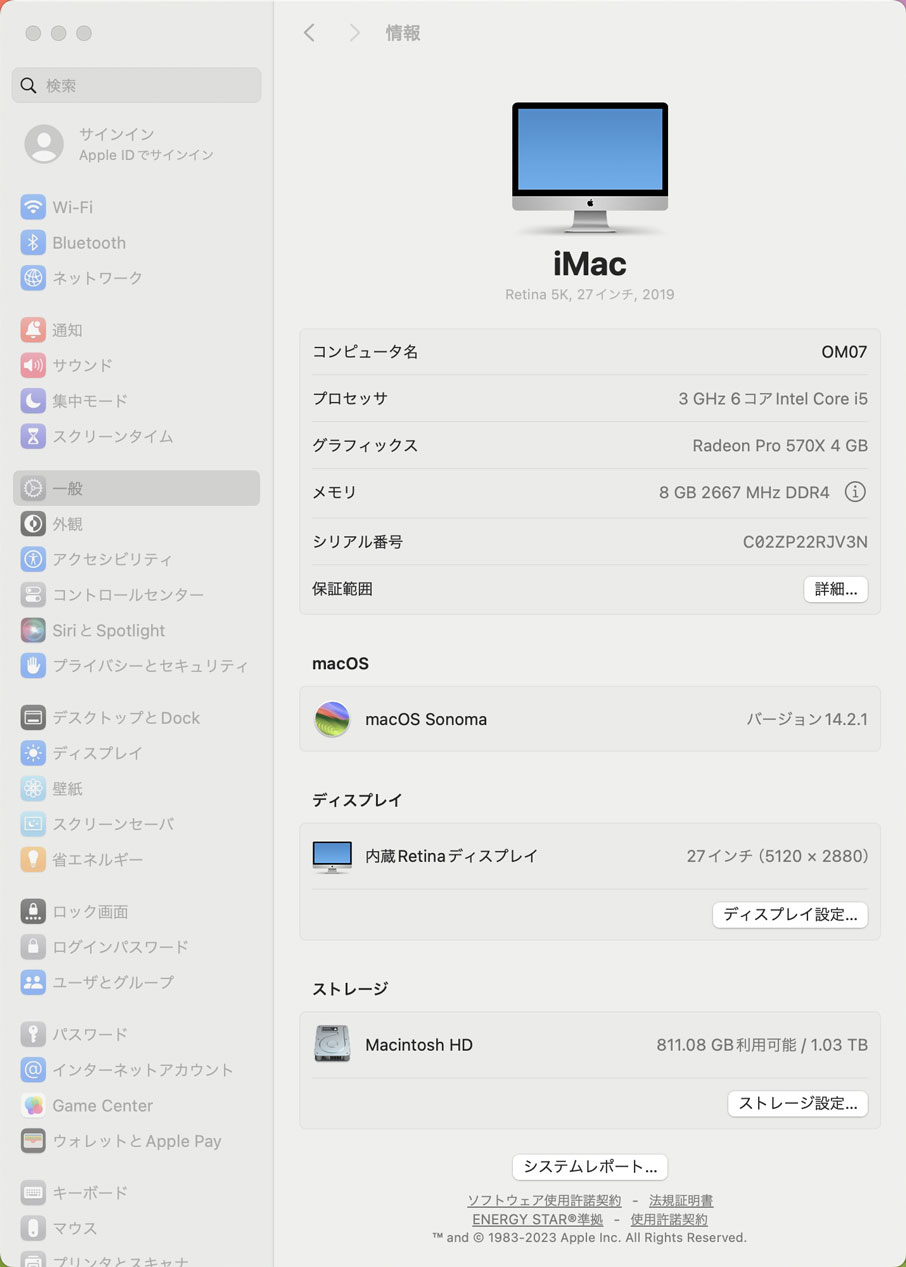
Mac(macOS)を利用している場合は、画面左上にある「Appleメニュー(リンゴマーク)」をクリックし、「このMacについて」を選択します。これだけで、搭載されているApple Silicon(Mシリーズチップ)の名称、統合メモリ容量、シリアル番号、macOSのバージョンが瞬時に確認可能です。さらに詳しい情報が知りたいときは、同ウィンドウ内の「詳細情報」から「システムレポート」を開くと、PCIe接続状況やポートの仕様まで丸ごとチェックできます。
【CPU・メモリ・グラボの見方】初心者でも迷わないパーツ別チェック術
スペック画面を開けたとしても、並んでいる英数字の意味が分からなければ性能の良し悪しは判断できません。パソコンの根幹を支える主要3パーツの見方を整理します。
CPU(プロセッサ)は「パソコンの頭脳」です。Intel製なら「Core i5 / Core Ultra 7」、AMD製なら「Ryzen 5 / Ryzen 7」といったブランド名に続く数字に注目してください。例えば「Core i7-13700」であれば「13世代」、「Ryzen 7 7700」であれば「7000番台」を意味し、型番の世代が新しいほど省電力かつ高速に処理をこなします。Macの場合は「M2」「M3」「M4」などの世代と、「Pro」「Max」といったグレードで処理能力の階層が決まります。
メモリ(RAM)は「作業机の広さ」に例えられます。ブラウザで複数タブを開いたり、重いアプリを同時起動したりする際に直結するパーツです。確認画面で「16GB」や「32GB」と表示されている数値が全体の作業領域を示します。ここで重要なのは「使用中」の割合であり、平常時で常に80%以上を消費しているなら、作業机が散らかって作業効率が極端に落ちている証拠です。
グラフィックボード(GPU)は「映像・画像処理の専門部隊」です。NVIDIAの「GeForce RTXシリーズ」やAMDの「Radeonシリーズ」などの専用GPU(ディスクリートGPU)が載っているか、CPU内蔵型(Intel Graphicsなど)かを確認します。Windowsでより精密な描画性能やドライバ情報を調べたい場合は、キーボードの「Windowsキー + R」を押し、「dxdiag」と入力してDirectX診断ツールを呼び出すのが確実です。ディスプレイタブに正確なチップ名とVRAM(ビデオメモリ)容量が明記されます。また、コマンド操作に慣れているなら、コマンドプロンプトで「systeminfo」と打ち込むことでもOSの詳細からハードウェア構成まで一括抽出が可能です。
【ストレージ診断】SSDの空き容量不足が引き起こすパフォーマンス低下
パソコンの体感速度を大きく左右するのがストレージ(SSD/HDD)です。現在流通しているマシンの大半は高速なSSDを搭載していますが、容量の限界近くまでデータを詰め込むと急激にレスポンスが悪化する性質を持っています。
Windowsでは「エクスプローラー」の「PC」項目からローカルディスク(C:)のゲージを確認します。Macでは「システム設定」内の「ストレージ」から使用状況のグラフをチェックしてください。ここで空き容量が全体の15〜20%を下回っている場合、システム警告レベルです。
SSDは空きブロックを利用してデータの書き込み分散(ウェアレベリング)や消去準備(TRIM処理)を行っています。空きスペースが極端に減ると、データの再配置処理が追いつかなくなり、書き込み・読み込み速度が劇的に低下します。さらに、OSが物理メモリ不足を補うためにSSD上に作成する「仮想メモリ(スワップ領域)」の確保すら困難になり、フリーズやクラッシュが頻発する原因になります。
なぜ愛機は遅くなる?パソコンの動作が重い「決定的な理由」を解明
「買った当初は快適だったのに、年々重くなってきた」という現象には、明確な構造的原因が存在します。単なる経年劣化ではなく、ハードウェアとソフトウェアのアンバランスが引き起こす決定的なボトルネックは主に3点に集約されます。
1つ目は、「メモリの容量不足によるスワップ発生」です。WEBブラウザが高機能化し、OSのバックグラウンドタスクが常時AI処理や同期を実行するようになった結果、かつて標準だった8GBメモリでは日常的なマルチタスクすら賄えなくなっています。メモリから溢れたデータはSSDへ一時退避されますが、いくらSSDが高速とはいえ本物のメモリに比べれば圧倒的に低速です。この退避・復元処理(スワップ)の連鎖こそが、画面がプチフリーズする最大の元凶です。
2つ目は、「スタートアップアプリと常駐プロセスの肥大化」です。長年PCを使っていると、インストールした様々なソフトウェアがPC起動時に自動で立ち上がるよう設定されていきます。タスクマネージャーの「スタートアップ」タブを開き、不要なアプリの自動起動を「無効」にするだけで、起動時間とメモリの消費は大幅に改善されます。
3つ目は、「サーマルスロットリング(熱暴走抑制機能)の発動」です。ファンや通気口にホコリが溜まったり、CPUの熱を逃がすグリスが乾いたりすると、内部温度が90〜100℃近くまで跳ね上がります。ハードウェアの物理的破損を防ぐため、PCは自己防衛としてCPUの動作周波数を強制的に引き下げます。その結果、スペックシート通りのクロック数が出ず、何を操作しても鈍重な状態が続いてしまいます。
【2026年最新基準】用途別の推奨スペックと必要環境
ソフトウェアの要求スペックは年々上昇しています。現在のアプリケーション環境に照らし合わせた、後悔しないPC選び・性能判定の基準を提示します。
【一般事務・Webブラウジング・動画鑑賞】
最低限の快適さを保つための足切りラインです。
- CPU:Intel Core Ultra 5 / AMD Ryzen 5 / Apple M2以降
- メモリ:16GB以上(※8GBはビジネス用途でも推奨されません)
- ストレージ:SSD 512GB以上
- GPU:CPU内蔵グラフィックスで十分対応可能
【ゲーミング・高画質3Dプレイ】
美麗なグラフィックと高リフレッシュレートを両立するための構成です。
- CPU:Intel Core Ultra 7 / AMD Ryzen 7(X3Dシリーズ推奨)
- メモリ:32GB以上(最新のオープンワールド作品では16GBだと頭打ちになります)
- ストレージ:高速NVMe SSD 1TB〜2TB
- GPU:NVIDIA GeForce RTX 4070 SUPER / RTX 5060 Ti以上(VRAM 12GB以上を推奨)
【4K動画編集・生成AI・クリエイティブワーク】
大容量データの書き出しやローカルAIモデルの稼働を見据えたプロフェッショナル仕様です。
- CPU:Intel Core Ultra 9 / AMD Ryzen 9 / Apple M3 Max / M4 Pro以降
- メモリ:64GB以上
- ストレージ:Gen4またはGen5 NVMe SSD 2TB以上
- GPU:GeForce RTX 4080 SUPER / RTX 5080以上(VRAM 16GB〜24GB必須)
【寿命とサイン】パソコン買い替え時期の目安と延命の判断基準
スペックを確認した結果、パーツの増設や設定変更で延命できるケースと、ハードウェア全体の寿命として買い替えに踏み切るべきケースに分かれます。
パソコンの一般的な耐用年数は4年〜5年がひとつの節目です。マザーボード上のコンデンサや内蔵バッテリー、電源ユニットなどの電子部品は経年劣化を避けられません。特に、CPUの世代が5年以上前(WindowsであればIntel第9世代以前など)の個体は、最新OSのセキュリティ要件を満たせなくなるリスクや、最新コーデックのハードウェアデコード非対応による電力消費の増大など、目に見えないデメリットが重なります。
タスクマネージャーを確認し、CPU使用率がWeb閲覧やオフィスソフト使用時でも常時70〜80%を超えている場合、それはソフト側の最適化では救えない「純粋な世代遅れ」のシグナルです。一方で、CPU使用率には余裕があるのにメモリ使用率だけが100%に張り付いているノートPCやデスクトップPCなら、メモリの増設(換装可能なモデルに限る)だけで劇的に現役復帰するケースもあります。
【パソコン スペック 確認】に関するよくある質問(FAQ)
Q1:グラフィックボードの型番がタスクマネージャーに出てこないのはなぜですか?
A1:専用グラフィックボードが搭載されておらず、CPU内蔵グラフィックス(Intel UHD GraphicsやRadeon Graphicsなど)を使用している場合、タスクマネージャーのGPU欄にはCPU内蔵の名称のみが表示されます。また、外付けGPUを積んでいるにもかかわらず表示されない場合は、ディスプレイドライバが正常にインストールされていないか、モニターのケーブルがマザーボード側の端子に誤って接続されている可能性があります。
Q2:メモリ8GBのパソコンを使っていますが、今すぐ買い替えるべきですか?
A2:軽いテキスト入力やブラウジング程度であれば直ちに使えなくなるわけではありません。しかし、Web会議ツールを立ち上げながら複数のブラウザタブやスプレッドシートを開くようなマルチタスクを行うと、確実に動作の遅延が発生します。タスクマネージャーのメモリ使用率が頻繁に90%を超えるようなら、作業効率向上のためにも16GB以上のモデルへの移行または増設を強く推奨します。
Q3:パソコンを初期化(リカバリ)すればスペック不足でも軽くなりますか?
A3:不要な常駐ソフトや溜まったキャッシュファイルが一度クリアされるため、一時的に動作の軽快さが戻ることはあります。しかし、CPUの基本演算能力や物理メモリ容量が増えるわけではないため、普段使っているソフトウェアを入れ直せば再び同じボトルネックに直面します。根本的な解決を図るには、スペック自体の見直しが必要です。
まとめ:愛機の現在地を把握し、快適なデジタル環境を整えよう
パソコンのパフォーマンス低下を「年数が経ったから仕方がない」と放置していると、日々の作業で膨大な時間を浪費することになります。まずはショートカットキーを使い、愛機のCPU型番、メモリの逼迫状況、SSDの空き容量を3秒でチェックしてみてください。
原因がSSDの容量不足やスタートアップアプリの重複であれば、不要なデータの削除や設定変更だけで新品同様のレスポンスを取り戻すことも可能です。一方で、現代のソフトウェア環境に対して基本性能が明確に不足している場合は、用途に合わせた適切なスペックのマシンへ刷新することが、日々の生産性と快適さを劇的に引き上げる最善の投資になります。 (出典: パソコン スペック 確認(Yahoo!ニュース))


テクノロジーやライフスタイル領域を中心に執筆活動を行っています。趣味は写真撮影と旅行です。
