イラレの画像トリミング完全攻略!切り抜き手順とできない原因を解説
Adobe Illustratorでデザインを組む際、配置した写真やテクスチャの余分な領域をカットする作業は日常茶飯事です。しかし、「ボタンがグレーアウトしてトリミングできない」「丸型や複雑なパスで切り抜くにはどうすればいいのか」「クリッピングマスクと通常の画像トリミングは何が違うのか」といった疑問やトラブルに直面し、作業の手が止まってしまうクリエイターは後を絶ちません。
直感的に画像を切り取れる便利な機能である一方、Illustrator特有のオブジェクト構造やリンク状態の仕様を理解していないと、意図しない画質劣化やデータ容量の肥大化を招くリスクもあります。本稿では、現場の第一線で使われている確実なトリミング手法からエラー原因の即時解決策、作業スピードを劇的に引き上げる応用ワザまでを余すところなく整理してお届けします。
📌 【この記事の重要ポイントまとめ】
- 要点1:元の画像データを保持する「クリッピングマスク」と、画像を埋め込んで不要部を破棄する「画像トリミング」を用途に応じて使い分けることが鉄則。
- 要点2:トリミングがグレーアウトする主原因は「画像のリンク未埋め込み」や「オブジェクトのロック」であり、埋め込み処理や解除手順で即座に対処可能。
- 要点3:丸型や自由形状の切り抜き、グラデーションを活かす不透明マスク、最新のAI被写体認識を活用することで、2026年のデザインワークフローを大幅に短縮できる。
【決定的な違い】クリッピングマスクと通常トリミングの使い分け
Illustratorで画像の表示範囲を調整する場合、主に「クリッピングマスク」と「画像のトリミング機能」の2つのアプローチが存在します。この2者の性質を正しく把握することが、トラブルフリーなデータ制作の第一歩となります。
クリッピングマスクは、ベクターパスで作った枠(マスク)の中に画像を収めて見せる非破壊型の手法です。元の画像データ自体は一切削られずそのまま残るため、後から表示位置をズラしたり、切り抜き範囲を微調整したりする作業が自由自在に行えます。DTP印刷物やWebバナーのレイアウト修正が頻繁に発生する場面では、このクリッピングマスクが業界標準のワークフローとして重宝されています。
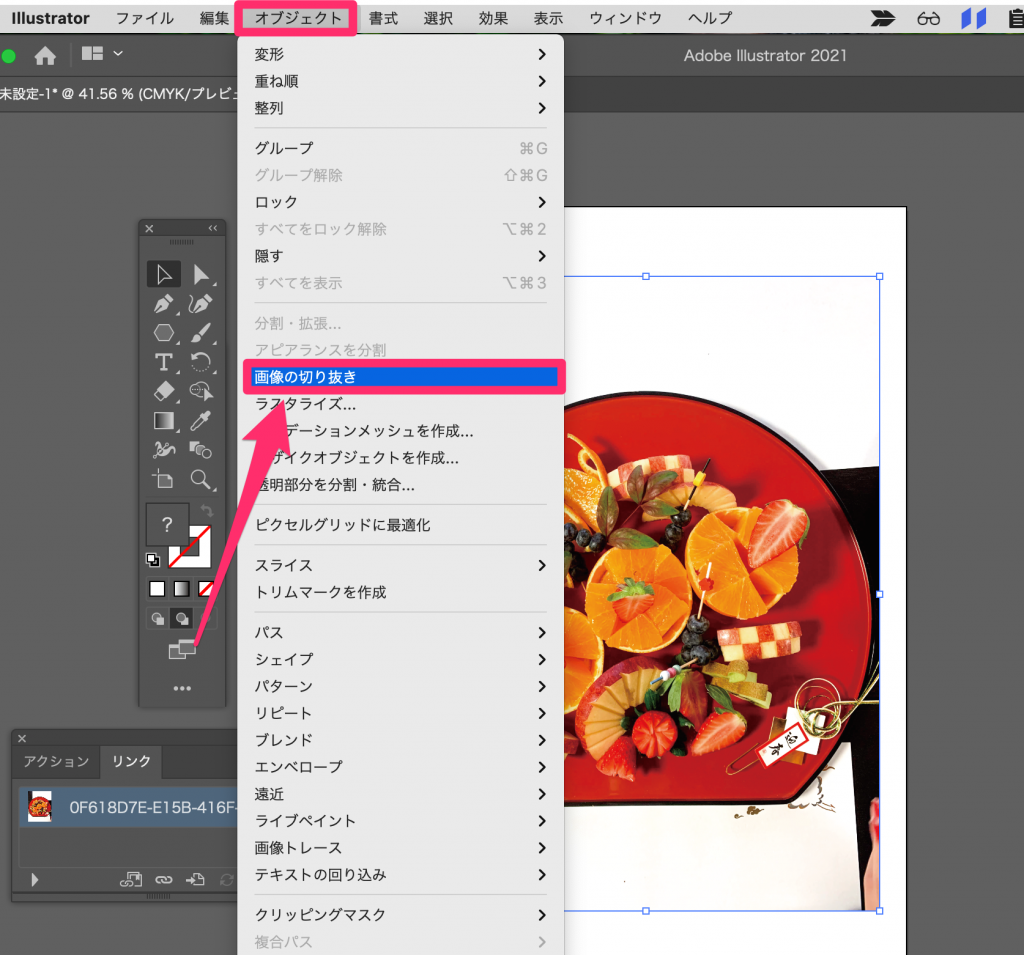
一方、プロパティパネルやコントロールバーから実行する「画像のトリミング」は、指定した枠外のピクセルデータを完全に切り捨てる破壊型(埋め込み型)の処理です。トリミングを実行した瞬間に画像はアートボード内に自動で埋め込まれ、不要なピクセルが破棄されます。ファイル全体のデータ容量を軽くしたい場合や、最終納品データとして不要なはみ出し部分を完全に排除したい場合に有効ですが、一度切り捨てた領域はアンドゥ(元に戻す)以外で復元できない点や、解像度設定を誤ると画像の画質劣化を引き起こす懸念がある点に注意を払う必要があります。
【基本手順】Illustratorで画像を丸型や自由な形に切り抜く方法
デザイン制作において頻出する「写真の丸型切り抜き」や「自由な輪郭での切り抜き」は、クリッピングマスクを駆使することで極めてスムーズに実現できます。
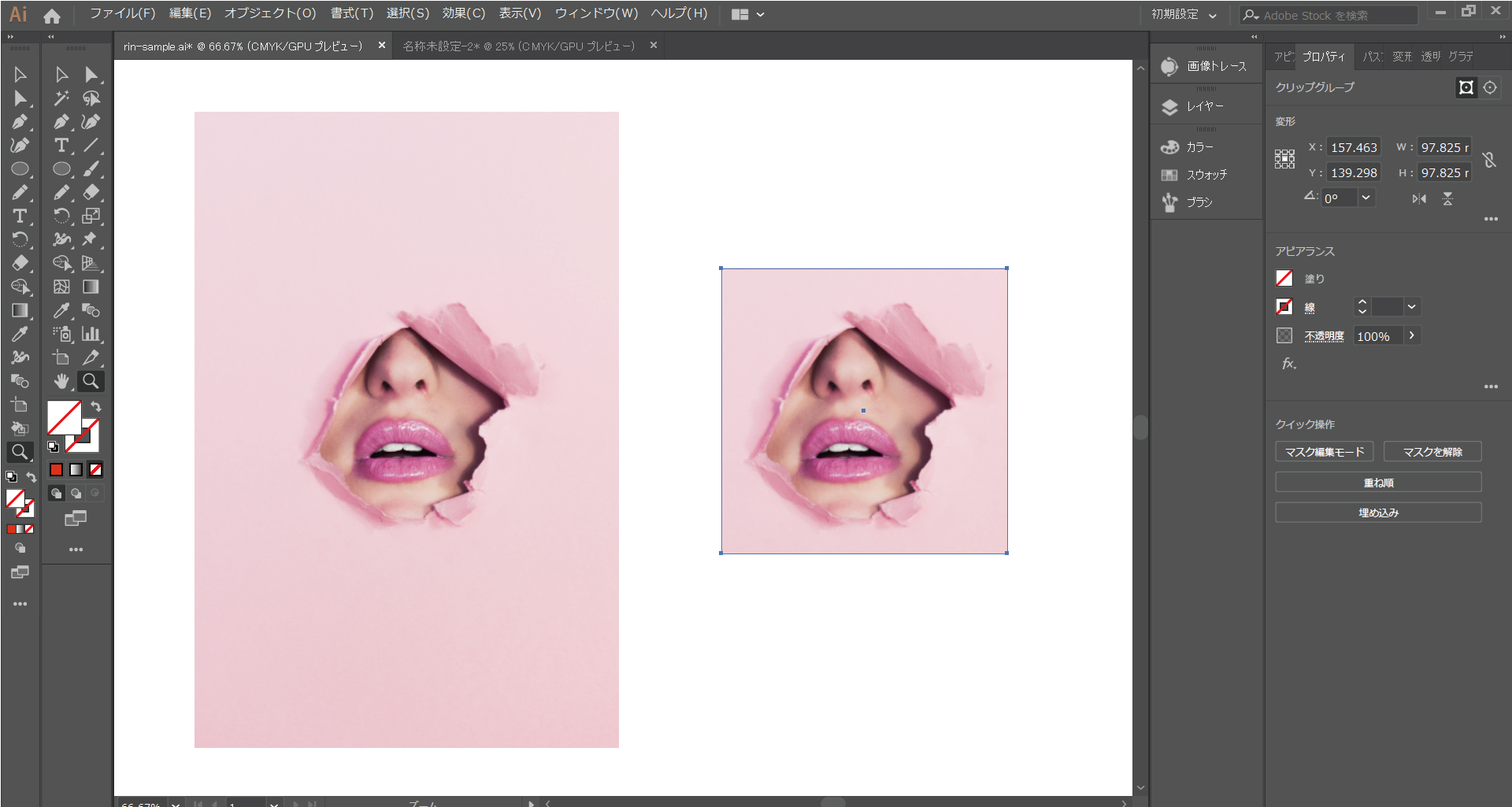
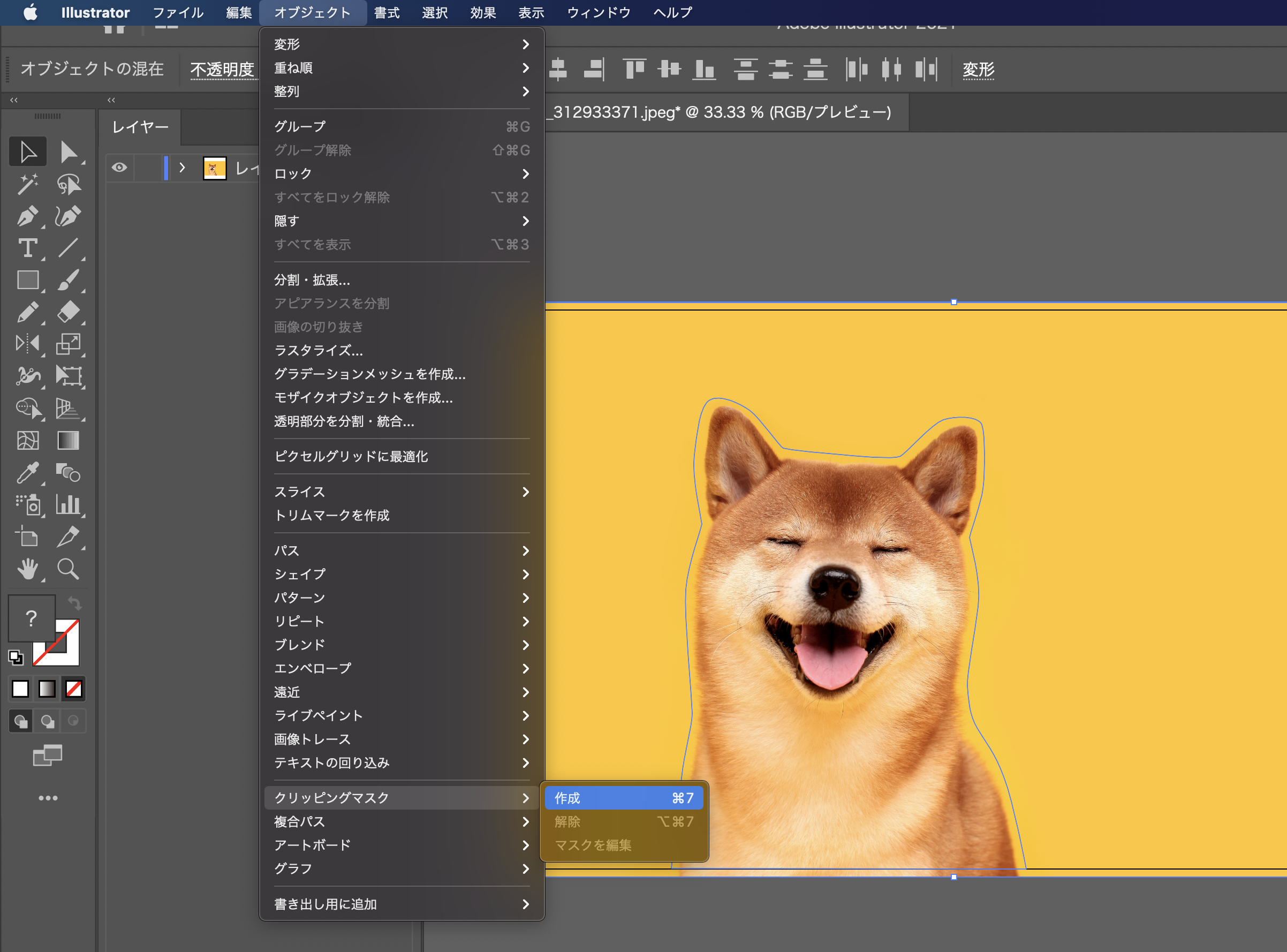
まず丸型に切り抜く基本フローです。画像を配置したら、ツールバーから「楕円形ツール」を選択し、Shiftキーを押しながらドラッグして正円のパスを作成します。切り抜きたい写真の前面にその円を重ねて配置し、写真と円の両方を選択した状態で、メニューの「オブジェクト」>「クリッピングマスク」>「作成」を実行します。このとき活用したいのが、作業効率を跳ね上げるショートカットキー「Ctrl + 7」(Macは Command + 7)です。一瞬で丸型に切り抜かれたビジュアルが完成します。
ペンツールやブラシツールを用いて被写体の輪郭に沿ったクローズドパス(閉じたパス)を描けば、人物や商品の形に合わせた自由な形状のトリミングも同様の手順で行えます。もし切り抜き位置を微調整したい場合は、ダイレクト選択ツール(白矢印)で中の画像だけをドラッグして動かすか、ダブルクリックして「分離モード」に入ることで、パスの形状を保ったまま内部の写真位置を精密に調整できます。
【トラブル解決】画像トリミングがグレーアウトして「できない」5大原因
コントロールパネルの「画像をトリミング」ボタンを押そうとしても、文字が薄いグレーになってクリックできない現象は、多くの制作者がつまずく典型的なトラブルです。原因のほとんどは設定と配置状態に起因しています。
最も多い理由は、画像が埋め込まれておらずリンク状態のままになっているケースです。Illustratorのバージョンや環境によっては、配置画像を先に「埋め込み」処理しないとトリミングコマンドがアクティブになりません。コントロールパネルやプロパティパネルにある「埋め込み」をクリックしてから再度トリミングを試みてください。
その他のグレーアウトや操作不能に陥る代表的な原因は以下の通りです。
・オブジェクトがロックされている:レイヤーパネルまたは「オブジェクト」>「すべてをロック解除(Ctrl + Alt + 2 / Mac: Command + Option + 2)」で解除を行う必要があります。
・複数オブジェクトやテキストと同時に選択されている:画像単体のみを選択した状態に整えてください。
・GPUパフォーマンスやグラフィックドライバの一時的エラー:環境設定のパフォーマンス項目を見直すか、Illustratorの再起動で復旧します。
・すでに別のマスクやグループ内にネストされている:グループ解除(Ctrl + Shift + G / Mac: Command + Shift + G)を行うか、レイヤー階層を整理して画像単体を取り出します。
切り抜いた状態を元に戻すイラレの画像トリミング解除方法としては、クリッピングマスクであれば「オブジェクト」>「クリッピングマスク」>「解除(Ctrl + Alt + 7 / Mac: Command + Option + 7)」で瞬時に枠線と画像に分離されます。埋め込みトリミングを行った画像については、元画像ファイルを再リンクするか、編集履歴を遡る必要があります。
【現場の時短技】複数画像の一括処理と不透明マスクの応用テクニック
複数の配置画像をまとめて同一サイズでトリミングしたい場合や、境界線をふわっとぼかして背景に馴染ませたい場合には、プロ向けの応用テクニックが力を発揮します。
まず複数画像のトリミングについてです。標準の「画像トリミング」機能は基本的に1枚ずつの処理となりますが、複合パスを利用したクリッピングマスクを使えば複数画像の一括切り抜きが可能です。切り抜きたい枠となる複数の図形を選択し、「オブジェクト」>「複合パス」>「作成(Ctrl + 8 / Mac: Command + 8)」で1つのオブジェクトとして統合します。その複合パスを最前面に置き、背面に並べた画像群をまとめて選択してマスクを作成すれば、複雑な格子状レイアウトなども一括で切り抜くことができます。
また、クリッピングマスクと並んで表現力を広げるのが不透明マスクです。不透明マスクは、白黒のグラデーションやテクスチャの明暗情報を用いて画像の透明度をコントロールする機能です。黒く塗った領域が透明になり、白い領域が100%表示されるため、写真の端を滑らかにフェードアウトさせたり、複雑なブラシテクスチャの質感を活かして写真を擦れたように切り抜いたりといった高度な表現がIllustrator単体で完結します。透明パネルから「マスクを作成」をクリックし、グラデーションの階調を調整するだけで、単なる境界カットにとどまらないリッチなビジュアルが完成します。
【2026年最新】Illustrator切り抜きテクニックと効率化ワークフロー
生成AI技術とAdobe Senseiが一段と進化した2026年の制作環境において、Illustratorの切り抜きワークフローは劇的な進化を遂げています。以前のようにペンツールで被写体の輪郭を1点ずつ時間をかけてトレースする作業は、過去のものとなりつつあります。
最新環境では、コンテキストタスクバーに搭載された「被写体を選択」機能の精度が極めて高くなり、配置した写真内の人物やメインアイテムをAIが瞬時に認識して正確なベクターパスのアウトラインを自動生成してくれます。生成されたパスをそのままマスク枠として転用すれば、わずか数秒で複雑な輪郭の切り抜きが完了します。
さらに、書き出しワークフローにおいても「アセットの書き出し」パネルと連動させることで、マスク処理されたオブジェクトを用途別の解像度(1x, 2x, WebP, SVGなど)へ一発でバッチ出力可能です。非破壊編集を保ったまま、最終出力時にのみ最適なピクセルへ自動最適化するパイプラインを構築することが、2026年におけるプロデザイナーの作業標準となっています。
【イラストレーター 画像 トリミング】に関するよくある質問(FAQ)
Q1:画像のトリミングを実行すると画質が荒くなってしまうのですが、防ぐ方法はありますか?
A1:画像のトリミングバーが表示された際、上部コントロールパネルにある「解像度(DPI)」の数値を確認してください。デフォルトで低解像度が選ばれていると画質が劣化します。印刷用途であれば「300〜350ppi」、Web用であれば「72〜150ppi」など、用途に応じた解像度を手動で指定するか、画質を一切落としたくない場合は「クリッピングマスク」による非破壊トリミングを採用してください。
Q2:クリッピングマスクをかけた後、枠線(境界線)に色を付けるにはどうすればよいですか?
A2:クリッピングマスク作成直後は、マスク枠となったパスの「塗り」と「線」が自動的に「なし(透明)」にリセットされます。枠線に色を付けたい場合は、ダイレクト選択ツールで枠のパスのみをクリックして選択し、カラーパネルやスウォッチパネルから線の色と線幅を再設定してください。
Q3:Illustrator内で画像の不要な背景を完全に透明化(透過切り抜き)できますか?
A3:可能です。ペンツールや最新のAI選択機能で被写体の輪郭に合わせたクローズドパスを作成し、クリッピングマスクを適用することで背景を隠して透過状態にできます。より繊細な毛髪の切り抜きや半透明処理が必要な場合は、Photoshopで切り抜いたPSD形式または透過PNG形式のデータをIllustratorに配置・リンク配置する方法が最も綺麗に仕上がります。
まとめ:最適なトリミング手法を選び作業スピードを劇的に高めよう
Illustratorにおける画像のトリミングは、単に画像の端を切り落とすだけの作業ではありません。データの再編集性を担保する「クリッピングマスク」、ファイル容量をスマートに保つ「埋め込みトリミング」、そして豊かな階調表現を可能にする「不透明マスク」といった各手法の特徴を理解し、デザインの目的や納品形態に合わせて柔軟に使い分けることが肝要です。
ツールがグレーアウトした際も、リンクの埋め込みやロック状態を確認すれば冷静に対処できます。ショートカットキーや最新のAI機能を日々のワークフローに組み込み、無駄な手戻りをなくしてスピーディーで美しいデザインワークを実現させましょう。 (出典: イラストレーター 画像 トリミング(Yahoo!ニュース))
Webメディアの編集およびコンテンツ作成に従事。正確で質の高い情報発信を心掛けています。
