IPhoneの写真を一括削除する裏技!iCloudの罠と容量解消術
旅行の写真や日常のスナップ、何気なく撮ったスクリーンショットが積み重なり、気づけばiPhoneのストレージ容量が警告寸前という事態は珍しくありません。高画質な4K動画や連写写真が増えた現在の撮影環境では、わずか数ヶ月で数十ギガバイトもの容量が圧迫されてしまいます。
しかし、数千枚から数万枚に及ぶ写真を1枚ずつ手作業でゴミ箱に送るのは現実的ではありません。しかも、何も知らずに削除を実行すると、iCloud上のバックアップまで同時に消えてしまうという深刻なトラブルに直面する危険もあります。今回は、無駄な時間をかけずにiPhoneの写真を一括削除する効率的なテクニックと、取り返しのつかないミスを防ぐための重要知識を分かりやすくまとめました。
📌 【この記事の重要ポイントまとめ】
- 要点1:画面スワイプとステータスバータップを組み合わせる裏ワザを使えば、数千枚の写真もわずか数秒で全選択して一括削除が可能。
- 要点2:iPhone本体で削除しただけでは容量は減らず、「最近削除した項目」からの完全削除とiCloud同期の仕様理解が不可欠。
- 要点3:Googleフォトへの退避や「ストレージ最適化」を正しく設定すれば、クラウドに思い出を残したまま端末の空き容量を劇的に回復できる。
【2026年最新】iPhoneの写真・動画を一括削除する最速スワイプ裏ワザと全選択手順
iPhoneの写真アプリには、公式に「すべてを選択して削除」という単一のボタンが用意されていない画面が多く、途方に暮れるユーザーが後を絶ちません。しかし、標準機能をうまく組み合わせることで、指先ひとつの高速スワイプで全選択する裏ワザが存在します。
具体的な手順は次の通りです。まず写真アプリの「ライブラリ」または「すべての写真」タブを開き、画面右上の「選択」をタップします。次に、最下部にある写真の1枚に指を触れ、そのまま指を離さずに左または右へ滑らせた直後、画面上部へ向かって一気に引き上げます。これだけで選択枠が連続して広がり、過去の写真が次々と選択状態へ切り替わっていきます。
さらに数万枚単位の写真を瞬時に選択したい場合は、右上の「選択」を押した後に一番右下の写真をスワイプしたまま、画面最上部の時計やステータスバー付近を空いている指でタップしてください。画面が一瞬でライブラリの最上部まで自動スクロールし、途中の写真がすべて選択されます。選択完了後に右下のゴミ箱アイコンをタップすれば、膨大なデータであっても一瞬で削除キューへ送ることができます。
また、特定のイベントや撮影時期ごとに整理したい場合は、自作したアルバム内の写真を活用するのも効果的です。アルバムを開いて「選択」を押し、左上の「すべてを選択」をタップすれば、そのアルバム内の写真だけを迷わず一括削除できます。
容量が減らない原因とは?「最近削除した項目」からの完全削除と落とし穴
写真を一括でゴミ箱に入れたにもかかわらず、設定アプリの「iPhoneストレージ」を確認しても空き容量が全く増えていないケースが多発しています。この現象の最大の原因は、削除した写真が一時保管庫である「最近削除した項目」に30日間保持されているためです。
iOSでは誤削除を防ぐセーフティネットとして、削除された写真が専用のアルバムへ移動し、ストレージ容量を占有し続ける仕組みになっています。今すぐ空き容量を確保したい場合は、以下の手順で手動の完全削除を行わなければなりません。
写真アプリの「アルバム」タブを下にスクロールし、「ユーティリティ」項目内にある「最近削除した項目」を開きます。Face IDまたはTouch IDで生体認証を解除したら、右上の「選択」をタップし、左下の「すべて削除」を実行します。この操作を完了して初めて、iPhoneのフラッシュメモリから実データが消去され、ストレージの空き容量が劇的に回復します。
なお、完全削除を行っても容量表示が即座に反映されない場合があります。これはシステムのインデックス再構築に時間がかかっているか、内部的なキャッシュが残っていることが主な要因です。削除後は一度iPhoneを再起動するか、数分程度待機してからストレージ残量を再確認してみましょう。
【要注意】iCloudの写真を残してiPhone本体からだけ削除する正しい設定
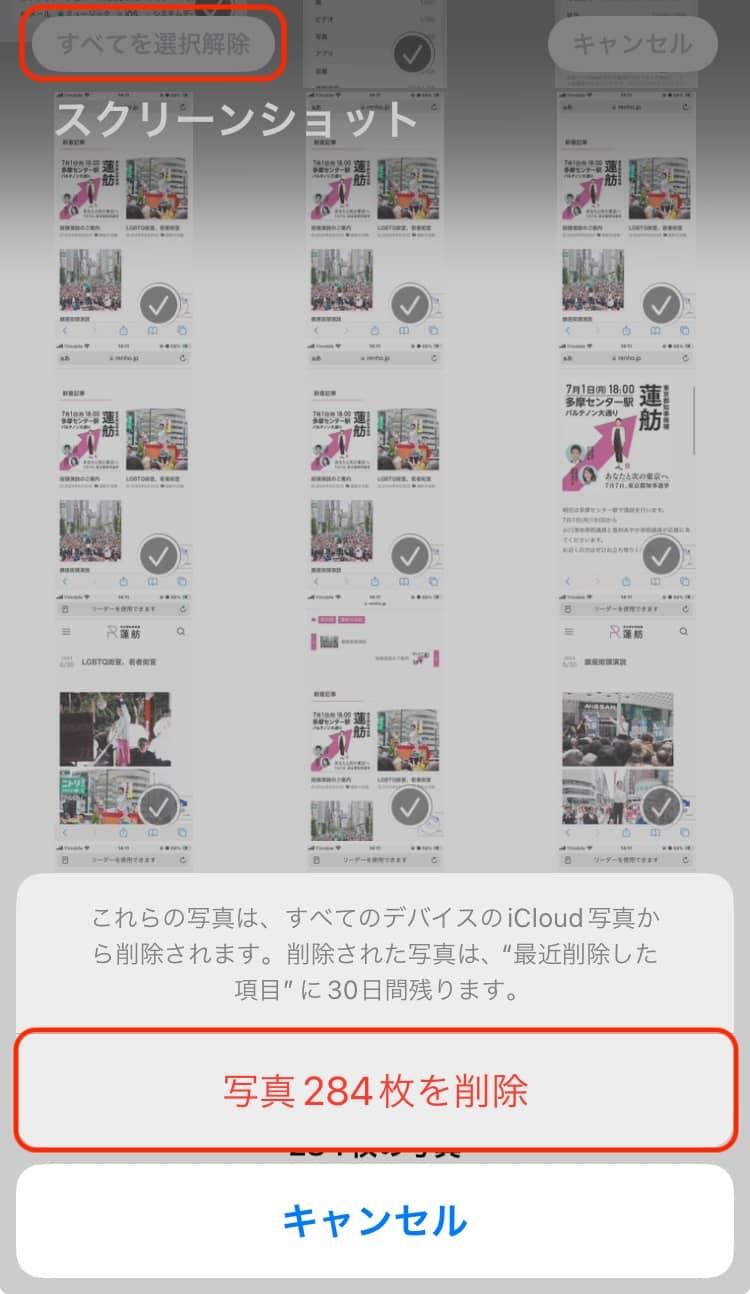
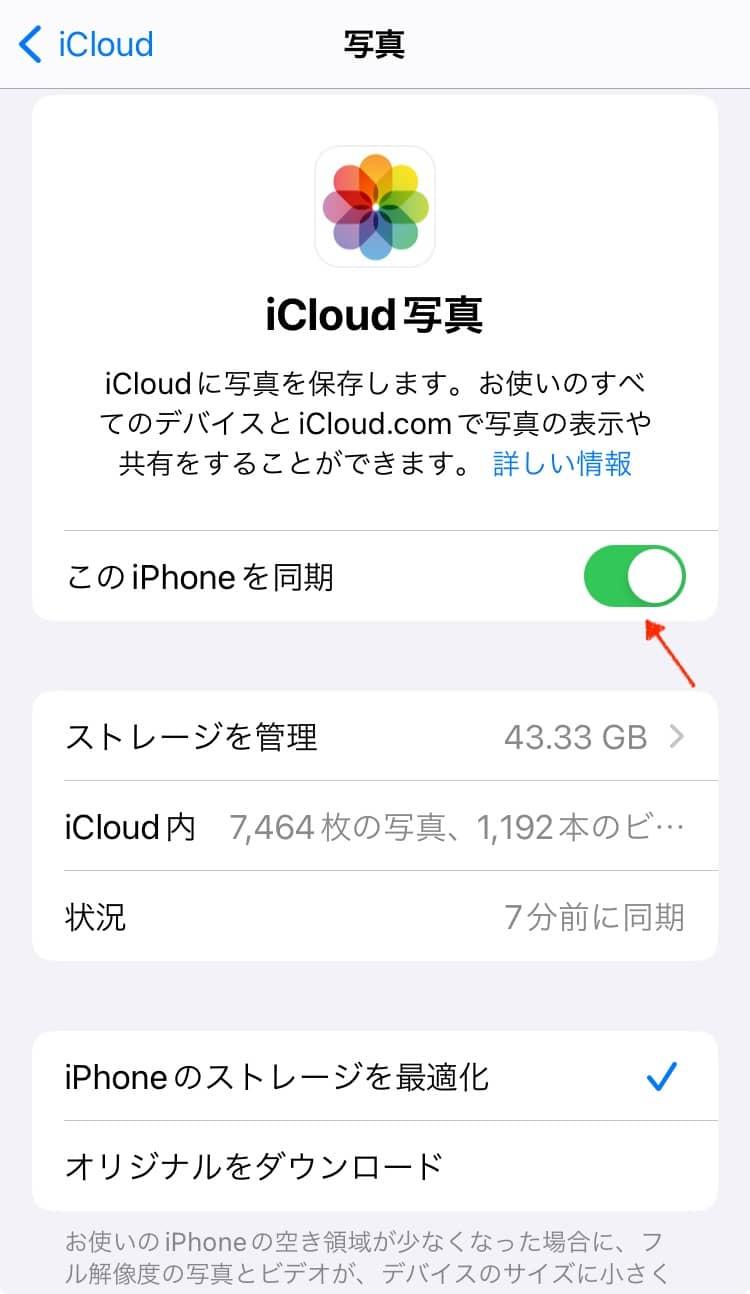
「クラウド(iCloud)には写真を大切に保存しておきたいが、iPhone本体のストレージだけを軽くしたい」という要望は非常に多いものの、標準のiCloud写真同期を有効にしたまま本体で写真を削除すると、iCloud上の原本も連動して消滅するという最大の落とし穴があります。
iCloud写真は単なるバックアップではなく、複数端末とクラウドをリアルタイムで同一状態に保つ「双方向同期」の仕組みを採用しているためです。クラウドのデータを守りつつ端末の空き容量を稼ぐには、次の2つのアプローチから選択する必要があります。
1つ目は、iOS標準の「iPhoneのストレージを最適化」機能を有効化する方法です。「設定」>「自分の名前」>「iCloud」>「写真」と進み、この項目にチェックを入れます。これにより、高解像度のオリジナルデータはiCloud上のみに保存され、iPhone本体には画質を落とした小さなプレビュー用ファイルのみが残るため、写真の見た目を維持したまま本体容量を最大10分の1程度まで自動圧縮できます。
2つ目は、iCloud写真を完全にオフにしてから本体の写真を削除する方法です。ただし、この設定を解除すると以降の自動同期が停止するため、上級者向けの手法となります。設定をオフにする際、端末内にオリジナルを残すかどうかの確認画面が表示されるため、操作には十分な注意を払ってください。
Googleフォトへのバックアップ後にiPhone本体の写真を一括削除する実践テクニック
iCloudの月額ストレージ課金を抑えつつ、本体の容量不足を完全に解消する手段として広く活用されているのが、Googleフォトなどのサードパーティ製クラウドストレージへの退避です。
GoogleフォトアプリをiPhoneにインストールし、バックアップ設定を完了させると、ライブラリ内のすべての写真・動画がGoogleのクラウドサーバーへ安全にコピーされます。バックアップが100%完了したことを確認したら、アプリ内の右上にあるプロフィールアイコンをタップし、「このデバイスから◯◯項目を削除」という機能を選択します。
この機能の優れた点は、Googleフォトのクラウド側にバックアップが確実に存在する写真だけをシステムが自動判別し、iPhone本体からのみ安全に消去してくれる点にあります。手動での選別ミスが起こらないため、写真の誤消去リスクを最小限に抑えながら数ギガ〜数十ギガバイトの容量を一気に解放することが可能です。
注意点として、Googleフォトで本体削除を実行した後も、前述のiOS標準写真アプリ内にある「最近削除した項目」にデータが残る場合があります。ストレージを即座に空けたい場合は、Apple標準の写真アプリ側でもゴミ箱を空にする二段構えの作業を忘れないようにしましょう。
MacやPCと連携して大量の写真を一撃で整理・削除するプロの高速ワザ
iPhoneの画面上で数万枚を操作するのが手間に感じる場合や、端末の動作が重くてスムーズにスクロールできない場合は、MacやWindowsパソコンを有線接続して一括処理するのが最も確実で高速です。
Macユーザーであれば、標準搭載されている「イメージキャプチャ」アプリケーションの利用が最適です。iPhoneをLightningまたはUSB-CケーブルでMacに接続し、イメージキャプチャを起動します。端末を信頼して写真リストが読み込まれたら、「Command + A」キーで全写真を選択し、ウインドウ下部にある削除アイコン(進入禁止マークやゴミ箱マーク)をクリックするだけで、数万枚の画像が一括消去されます。
また、Macの「写真」アプリとiCloud共有を行っている環境であれば、Mac側のキーボード操作で複数範囲を指定して「Command + Delete」を実行する方が直感的に作業を進められます。
Windows PCを使用している場合は、エクスプローラーから「Apple iPhone」を開き、「Internal Storage」>「DCIM」フォルダ内へアクセスします。年代や月ごとに分かれたフォルダ内の画像ファイルを選択して「Shift + Delete」を押せば、iPhone内の写真をごっそり完全消去することが可能です。ただし、Windows経由での削除はiOS側のデータベース更新と競合してエラーを引き起こす場合があるため、一度に数百枚ずつ小分けにして作業を行うのが安全です。
おすすめの無料写真整理アプリとiOS標準の「重複項目」統合術
一括削除を行う前に「似たような連写写真や全く同じ重複写真だけを間引きたい」という場合は、外部アプリやiOS標準のインテリジェント機能を活用するのが賢明です。
iOSには、同一または極めて類似した写真を自動検出する「重複項目」アルバム機能が標準装備されています。写真アプリの「アルバム」タブから「重複項目」を開くと、重複している写真がリストアップされ、ワンタップで「結合」が可能です。結合を行うと、最も画質が高くメタデータが正確な1枚だけを残し、余分なコピーは自動的に「最近削除した項目」へと移動します。
さらに一歩進んだ整理を行いたい場合は、App Storeで高評価を得ている無料の写真整理専用アプリを活用するのもおすすめです。代表的なツールには以下のようなものがあります。
- SwipeToClean / Slidebox:写真を左右上下にフリックする直感的な操作で、残す写真とゴミ箱行きを仕分けできる定番アプリ。
- Cleanmaster系ストレージクリーナー:容量の大きい長尺動画や、失敗したピンボケ写真、類似スクリーンショットをAIが自動抽出して一括削除を提案。
これらのアプリを導入することで、大切な思い出の写真を誤って巻き込むことなく、無駄なファイルだけをピンポイントで効率よく間引くことが可能になります。
万が一のトラブル!誤って削除した写真の復元方法と安全対策
一括削除を素早く進める中で、誤って残しておくべき大切な写真まで一緒に消してしまう事故は珍しくありません。しかし、焦ってサードパーティの復元ソフトへ高額な課金をする前に、まずは公式の復元ルートを順に確認してください。
削除から30日以内であれば、写真アプリの「最近削除した項目」からいつでも元の場所へ復元できます。該当アルバムを開き、生体認証をパスしたあと、右上の「選択」から戻したい写真を選んで右下の「復元」をタップするだけです。
もし「最近削除した項目」からも完全に削除してしまった場合でも、直前にiCloudバックアップやPCへの完全バックアップを作成していれば、端末の初期化・復元プロセスを通じて過去のデータを丸ごと呼び戻せる可能性があります。また、iCloud.comのブラウザ版にサインインし、「アカウント設定」>「詳細設定」>「ファイルの復元」を確認することで、救出できるケースも存在します。
大切なデータを恒久的に失わないための基本は、大掛かりな一括削除を敢行する直前に、必ずパソコンや外部クラウドへ現状のバックアップを1点作成しておくことです。このワンクッションを挟むだけで、作業の心理的ハードルと失敗時のリスクをゼロに抑えることができます。
【iPhoneの写真一括削除】に関するよくある質問(FAQ)
Q1:写真をすべて削除したのにiPhoneのストレージ容量が全く増えません。なぜですか?
A1:削除した写真が「最近削除した項目」アルバムに30日間保持されている状態です。写真アプリのアルバム下部にある「最近削除した項目」を開き、生体認証解除後に「すべて削除」を実行して完全に消去してください。その後、端末を再起動するとストレージ表示が正しく更新されます。
Q2:iPhone本体の写真を消したら、iCloudの写真も一緒に消えてしまいました。なぜですか?
A2:iCloud写真は端末とクラウドを常に同一状態に保つ「同期システム」であるためです。本体容量を節約したい場合は、写真を直接削除するのではなく、「設定」>「iCloud」>「写真」から「iPhoneのストレージを最適化」を有効にするか、Googleフォト等の別サービスへバックアップ後に本体削除を行ってください。
Q3:写真の一括削除中に動作がフリーズしたり「削除できません」と出たりする原因は?
A3:一度に数万枚単位の写真を選択して処理させた場合、端末のメモリ不足やiCloudとの通信同期処理が追いつかずにエラーが発生することがあります。数千枚単位に分けて削除を実行するか、機内モードにして通信を遮断した状態で作業を行うと安定して処理できます。
まとめ:スマートな写真管理でiPhoneのストレージ容量不足から完全に解放されよう
iPhoneのストレージ不足は、カメラ性能の向上に伴い誰もが直面する課題です。しかし、スワイプと画面タップを活用した全選択の裏ワザをマスターし、「最近削除した項目」の仕組みやiCloud同期の挙動を正しく把握しておけば、余計なストレスを感じることなく一瞬でギガ不足を解消できます。
日頃からiOS標準の「重複項目」の結合や「ストレージの最適化」を上手に取り入れ、外部クラウドバックアップと組み合わせることで、大切な思い出を守りながら快適な動作環境をキープし続けましょう。 (出典: iphone 写真 削除 一括(Yahoo!ニュース))

最新のトレンドや話題のニュースをわかりやすく解説するWebライターです。読者の皆様に役立つ情報を日々お届けしています。
