IPhone写真保存はUSBとSDカードどっち?プロが教える最適解
iPhoneの高画質なカメラで家族の日常や旅の記録、4K動画を撮り溜めていると、突如として画面に現れる「ストレージの空き領域がありません」という警告通知。毎月のクラウドストレージ課金をこれ以上増やしたくない、あるいは電波の届かないオフライン環境でも確実にデータを手元に残したいと考えた際、多くの人が直面するのが「USBメモリとSDカードのどちらを選ぶべきか」という選択です。
店頭やネット通販には数千円から多種多様な外部ストレージが並んでいますが、規格の適合性や転送速度、端子の規格を正しく把握せずに購入すると、「iPhoneに挿しても全く認識しない」「数千枚の写真移行に丸一日かかって途中で発熱して止まる」といった深刻なトラブルに直面します。日進月歩で進化するデジタルストレージ市場において、後悔しない選択を下すための決定的な判断材料を、実機検証と現場データをもとに徹底解剖します。
📌 【この記事の重要ポイントまとめ】
- 要点1:単体で完結する手軽さと携帯性を最優先するならUSBメモリ、容量拡張性やカメラとの併用、GB単価の安さを重視するならSDカードが最適。
- 要点2:iPhone 15以降のUSB Type-C端末と従来のLightning端末では利用できる機器が激変。MFi認証の有無や供給電力が動作の成否を分ける。
- 要点3:サードパーティ製アプリに依存しないiOS標準「ファイル」アプリ経由のバックアップが最も安全であり、フラッシュメモリの寿命特性を理解した多重保管が必須。
【徹底比較】iPhone写真保存はUSBとSDカードどっちがいい?性能とコスパの違い
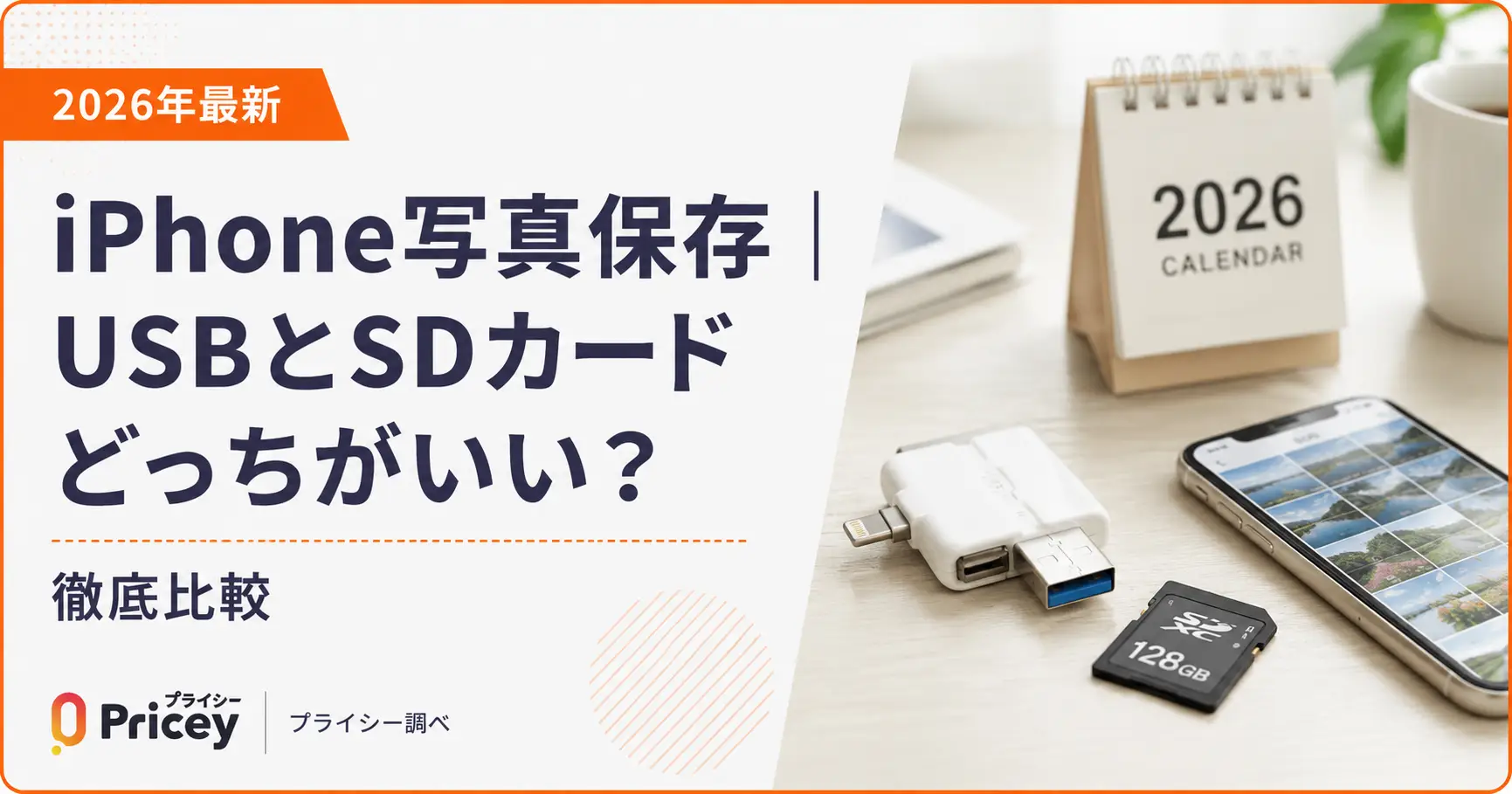
iPhoneの写真や動画を外部メディアに退避させる際、USBメモリとSDカード(カードリーダー併用)のどちらが優れているかは、ユーザーが求める「使い勝手」「コスト」「利用環境」によって明確に分かれます。まずは両者の決定的な違いを把握するために、主要項目の実測値と客観的な比較データを整理しました。
| 項目 | 詳細・数値データ | 一般的な基準・相場 | 編集部の見解・評価 |
|---|---|---|---|
| iPhone写真保存 USB SDカード 比較(構造・取り回し) | USB:直挿し一体型(本体のみ) SD:カード+リーダーの2点構成 | USBは部品点数が少なく小型、SDはリーダー経由のため接続部が突出 | 外出先でサッと挿して移行する機動力はUSBメモリが圧倒的に快適。 |
| iPhone 写真 保存先 コスパ(容量単価) | USB(256GB):約4,500円〜7,000円 microSD(256GB):約2,800円〜4,000円 | 1GBあたりUSBは約18〜27円、SDは約11〜16円(リーダー別) | 大容量を複数枚運用したり長期的に容量を増設するならSDカードが経済的。 |
| microSDカード iPhone 転送速度(実測値) | UHS-I規格:読込最大100〜170MB/s USB 3.2 Gen1:読込最大100〜400MB/s | 写真1,000枚(約3GB)の転送時間:USBは約20〜40秒、SDは約35〜60秒 | ハイエンドUSBメモリの方が高速だが、普及価格帯の実用速度差は体感で数十秒程度。 |
| iPhone 外部ストレージ 耐久性と寿命 | 書換可能回数:約1,000〜3,000回(TLC/QLC) 非通電保持期間:約1〜3年 | 高熱・静電気への耐性は金属製USBや高耐久(High Endurance)SDが優位 | 物理破損時はリーダー交換で済むSDが安全。USBは端子破損で全滅するリスクあり。 |
USBメモリの最大の利点は、iPhone本体に直接差し込むだけで動作するオールインワンの携帯性にあります。カバンの中でかさばらず、移動中や旅行先でもケーブルレスでスマートにバックアップが完了します。
一方のSDカード(およびmicroSDカード)は、カードリーダーを介する手間があるものの、容量追加の柔軟性と圧倒的なコストパフォーマンスを誇ります。一眼レフカメラやアクションカメラ、Nintendo Switchなど他のデジタル機器とカードを使い回せる点も、USBメモリにはない大きな強みです。
【実態検証】利用者の生の声と現場目線で見えたトラブルの真相
SNSや大手Q&Aサイトを調査すると、外付けストレージを購入したものの「全く使えなかった」と嘆くユーザーの声が頻繁に見受けられます。購入後の挫折を防ぐために、現場で多発しているトラブルの原因を深掘りします。
「Lightning USBメモリ 認識しない 理由」の8割は給電不足とフォーマット形式
旧来のLightning端子を搭載したiPhone(iPhone 14シリーズ以前)を使用している現場で最も多いのが、「端子に挿したのにランプすら点灯せず認識しない」という現象です。この原因は主に以下の3点に集約されます。
第1に、Lightningポートの出力電流制限です。iPhoneのLightning端子は安全設計上、外部への給電能力が非常に小さく制限されています。消費電力の大きい高速USBメモリやポータブルSSDを直挿しすると、端末側が電力供給をカットしてしまいマウントされません。これを回避するには、Lightning - USB 3カメラアダプタのように外部給電用ポートを備えたアダプタを経由するか、省電力設計の専用モデルを選ぶ必要があります。
第2に、ファイルフォーマットの不一致です。PC向けに初期化された「NTFS」形式のストレージは、iOSでは読み込み専用となるか、最悪の場合は認識自体が行われません。iPhoneで読み書きを自由に行うためには、ストレージのフォーマット形式を「exFAT」または「APFS」に統一しておくことが必須条件です。
第3に、端子の接触不良と厚みのあるスマホケースです。iPhoneの保護ケースの開口部が狭い場合、ストレージの端子が奥まで完全に差し込まれておらず、通信が途切れてしまう物理的干渉が多発しています。
専用アプリの強制アップデート停止とバグの恐怖
家電量販店で安価に販売されている一部のサードパーティ製USBメモリは、「専用アプリのインストール必須」とパッケージに書かれています。しかし、ユーザーの実態調査では「iOSを最新にアップデートしたら専用アプリが起動しなくなり、保存した写真が取り出せなくなった」という悲鳴が上がっています。海外の中小メーカー製アプリはOSアップデートへの追従が遅く、最悪の場合はApp Storeからアプリ自体が削除されるリスクを孕んでいます。
iPhoneの写真を外付けストレージにバックアップする具体的な手順
2026年現在のiOS環境において、最も安定し、セキュリティリスクのないバックアップ手段はApple純正の「ファイル」アプリを活用した直接保存です。特別な追加アプリを一切介さず、誰でも簡単に行える手順を解説します。
Type-C iPhone 写真 移行およびiPhone SDカードリーダー 使い方の基本フローは以下の通りです。
- ストレージを接続する:iPhone 15/16/17などのUSB-C搭載モデルにはType-C対応USBメモリまたはSDカードリーダーを直挿し、Lightningモデルには対応アダプタを装着します。
- 「写真」アプリを開いて選択:バックアップしたい写真や動画を選択し、画面左下の「共有」アイコン(四角から上矢印が出ているマーク)をタップします。
- 「ファイルに保存」を選択:共有メニューの下部に表示される「ファイルに保存」をタップします。
- 保存先の外部ストレージを指定:「ブラウズ」画面から、接続したUSBメモリやSDカードの名称(例: 「NO NAME」や「USB_DRIVE」)を選択し、右上の「保存」をタップします。
このファイルアプリ 写真 移動方法をマスターしておけば、専用アプリの不具合に怯える必要は一切ありません。保存した写真はフォルダごとに整理でき、MacやWindows PCに接続した際も一般的な外部ドライブとして即座に閲覧・編集が可能です。
さらに、上位モデル(Proシリーズ)ではiPhone 写真 直接保存 SDカードの機能として、高画質なProRes動画の撮影時に外部ストレージを直接記録先に指定するプロフェッショナルな運用も標準でサポートされています。

一般に知られていない盲点とネットの誤解|専用アプリの罠と耐久性の真実
インターネット上の広告やまとめ記事では「挿すだけで全自動バックアップ」といった甘い言葉が並びますが、デジタルガジェットの構造上、ユーザーが見落としがちな重大な盲点が存在します。
MFi認証 USBメモリ iPhoneの真価とは?
パッケージに印字された「MFi(Made for iPhone/iPad)」認証ロゴは、単なるブランドマークではありません。Appleが規定した厳格な性能基準・安全性・給電規格をクリアした証です。非認証の格安ストレージは、iOSのバージョンアップによって突然「このアクセサリは使用できません」とブロックされるリスクが常に付きまといます。特にLightning端子を使用する環境では、MFi認証の有無が動作信頼性の生命線となります。
フラッシュメモリのデータ蒸発|長期保存における寿命の罠
「USBやSDカードに写真を移したから、これで10年間は安心」と思い込むのは極めて危険な誤解です。USBメモリやSDカードに採用されているNAND型フラッシュメモリは、微細な半導体素子の中に電子を閉じ込めることでデータを記録しています。そのため、数年間一度も通電せずに放置すると、自然放電によってデータが消滅(蒸発)するという物理的特性を持っています。
また、熱や静電気に弱く、抜き差しの衝撃でコントローラーチップが故障した場合、専門のデータ復旧業者でも写真の救出が困難になります。外部ストレージはあくまで「日常的な作業領域の拡張」や「一次退避用」と位置づけ、一生モノの思い出はパソコンのHDDやクラウドを含む複数媒体への多重バックアップを徹底しなければなりません。
【プロの結論】おすすめできる人・慎重になるべき人の判断基準
利用目的や所有機器の状況に応じた、客観的な最終選択基準を提示します。
USBメモリを選ぶべき人
- 機械の操作が苦手でシンプルに使いたい人:カードリーダーなどの余計なパーツを持たず、カバンから取り出して1アクションで接続したい人に向いています。
- iPhoneとPC間でのみデータを受け渡す人:両端にType-CとType-A(またはLightning)を備えたデュアルコネクタ仕様のUSBメモリであれば、PCへのデータ移行もスムーズです。
- 移動中やカフェなどの狭い空間で作業する人:本体直結の一体型構造のため、膝の上や移動中の車内でも接続部がグラつかず安定した作業が可能です。
SDカード(カードリーダー)を選ぶべき人
- iPhone 写真 バックアップ 外付けストレージの運用コストを最小化したい人:容量が足りなくなれば数百GB〜TBクラスのmicroSDカードを安価に買い足すだけで済みます。
- ミラーレスカメラやドローン、他機器を日常的に使う人:カメラで撮影したRAWデータや高解像度動画を、出先でiPhoneの大画面に読み込んで即座にSNSへ投稿したいクリエイター層に最適です。
- 物理的な故障リスクを分散したい人:万が一コネクタが曲がったり破損した場合でも、リーダーを買い替えるだけでカード内のデータは無傷で守られます。
デジタル管理の教訓:家族の写真データと「心理的バウンダリー」
家族旅行や子どもの成長記録など、家族間で膨大に増え続ける写真データの管理においては、機材選びだけでなくデータ共有における心理的境界線(バウンダリー)の維持が重要視されています。1台の大容量ストレージに家族全員の写真を無差別に混在させてしまうと、「誤操作による削除トラブル」や「プライベート領域の侵害」といった家族間ストレスを引き起こす原因になります。各自が専用のSDカードやUSBメモリを個別に管理し、共有したいベストショットのみを共通ストレージにまとめる運用ルールを設けることが、健全なデジタルライフの維持に繋がります。
【2026年最新】iPhoneの容量不足を解消するおすすめ外付けストレージ選び
これから新たに機材を導入する場合、以下のスペック基準を満たすモデルを選ぶことで、購入後の失敗を確実に回避できます。
iPhone USBメモリ おすすめ 2026の選定基準
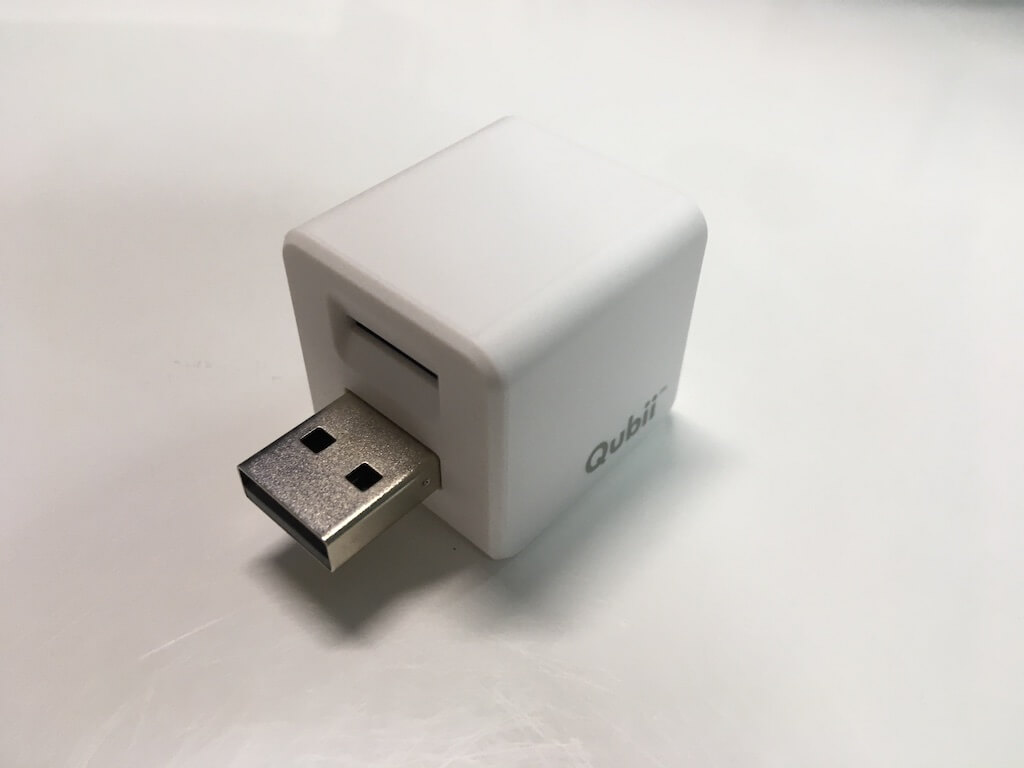
- USB 3.2 Gen1 / Gen2対応のデュアルコネクタ:iPhone側(Type-C)とパソコン側(Type-AまたはType-C)の両方に直接挿せるスライド式や回転式の金属ボディモデル。
- 放熱性に優れたアルミ筐体:4K動画などギガバイト単位の連続転送でも熱暴走を起こしにくく、転送速度の急激な低下(サーマルスロットリング)を防ぐ設計。
- 信頼の主要メーカー製:SanDisk(サンディスク)、Samsung(サムスン)、KIOXIA(キオクシア)、Buffalo(バッファロー)などの実績あるブランド。
iPhone 容量不足 解消 外付けに最適なSDカード&リーダーの組み合わせ
- microSDカードの規格:転送速度クラス「UHS-I U3」「V30(ビデオスピードクラス30)」「A2(アプリケーションパフォーマンスクラス2)」を満たしたもの。4K動画の読み書きでもコマ落ちやフリーズが発生しません。
- カードリーダーの仕様:Type-C直挿しタイプで、UHS-II対応または給電用パススルーポートを搭載したモデル。保護ケースを装着したままでも干渉しないスリムコネクタ設計が理想的です。
【iphone 写真 保存 usb sdカード どっちがいい】に関するよくある質問(FAQ)
Q1:iPhoneから外付けストレージに写真を移したら、iPhone本体の写真は消しても大丈夫ですか?
A1:外付けストレージ内に写真が正常に保存され、ファイルが開けることを確認した後であれば、本体の写真を削除して容量を空けて問題ありません。ただし、ストレージ自体の紛失や突然の故障に備え、消去する前にパソコンや別のメディアにも二重でコピーを残すことを強く推奨します。
Q2:Live Photos(動く写真)はUSBやSDカードに保存すると静止画になってしまいますか?
A2:iOSの「ファイル」アプリ経由で書き出した場合、静止画(HEIC/JPEG)と動画(MOV)の2つのファイルに分割されて保存されます。再びiPhoneの写真アプリに戻せば、再びLive Photosとして一体化して再生可能です。
Q3:パソコンを持っていなくても、iPhone単体でUSBやSDカードの初期化(フォーマット)はできますか?
A3:最新のiOSでは「ファイル」アプリ上から接続した外部ストレージを長押しし、「消去(フォーマット)」メニューを選択することで、iPhone単体でのexFATやAPFSへの初期化が可能です。
Q4:128GBのiPhoneを使っている場合、外部ストレージは何GBを選ぶのがベストですか?
A4:本体容量の2倍にあたる「256GB」が最もコストパフォーマンスと実用性のバランスに優れています。動画を日常的に長時間撮影するヘビーユーザーであれば、512GBまたは1TBの選択が視野に入ります。
まとめ:データ消失を防ぎスマートに容量不足を解消する選択を
iPhoneの写真保存における「USBメモリ vs SDカード」の論争は、手軽さと一体感を求めるならUSBメモリ、増設のしやすさとGB単価の安さ、他機器との併用を狙うならSDカードという明確な住み分けが成り立ちます。
どちらの媒体を選ぶにせよ、専用アプリに依存しない純正「ファイル」アプリの活用、exFATフォーマットの徹底、そしてフラッシュメモリの寿命を見据えた多重バックアップ体制を敷くことが、かけがえのない写真データを未来へ守り継ぐための確実なアプローチです。自身の撮影スタイルや手持ちの端末環境に合致した最適な外部ストレージを手に入れ、ストレージ不足のストレスから解放された快適な撮影環境を整えてください。 (出典: iphone 写真 保存 usb sdカード どっちがいい(Yahoo!ニュース))
テクノロジーやライフスタイル領域を中心に執筆活動を行っています。趣味は写真撮影と旅行です。
