【2026年最新】インスタストーリーの上げ方完全解説!音楽や親しい友達機能も網羅
日常のふとした瞬間やリアルタイムの感情を、24時間限定で気軽にシェアできるInstagramの「ストーリーズ(Stories)」。フィード投稿のようにタイムラインの統一感を気にすることなく発信できる手軽さから、個人ユーザーのコミュニケーションはもちろん、企業のマーケティングやクリエイターの情報発信においても中心的な役割を担っています。
しかし、「いざ投稿しようとすると操作手順やアイコンの意味がわからない」「音楽を付けたり文字を動かしたりする加工方法が複雑で手が止まる」「投稿できないエラーが発生した」と悩む声も少なくありません。本記事では、2026年時点の最新仕様に基づき、基本の投稿手順から閲覧制限の設定、エラー時の対処法までを分かりやすく整理して解説します。
📌 【この記事の重要ポイントまとめ】
- 要点1:基本の上げ方は「作成画面を開く→メディア選択・撮影→スタンプや音楽で加工→公開先を選んで送信」の4ステップで完了。
- 要点2:音楽(BGM)の追加、文字のアニメーション化、複数枚の写真配置、外部リンクの設置など、多彩な編集機能で直感的な表現が可能。
- 要点3:投稿が反映されない主な原因は通信環境・容量・著作権制限であり、24時間経過後も残したい場合は「ハイライト」保存が必須。
【2026年最新】インスタストーリーの基本の上げ方と基本操作
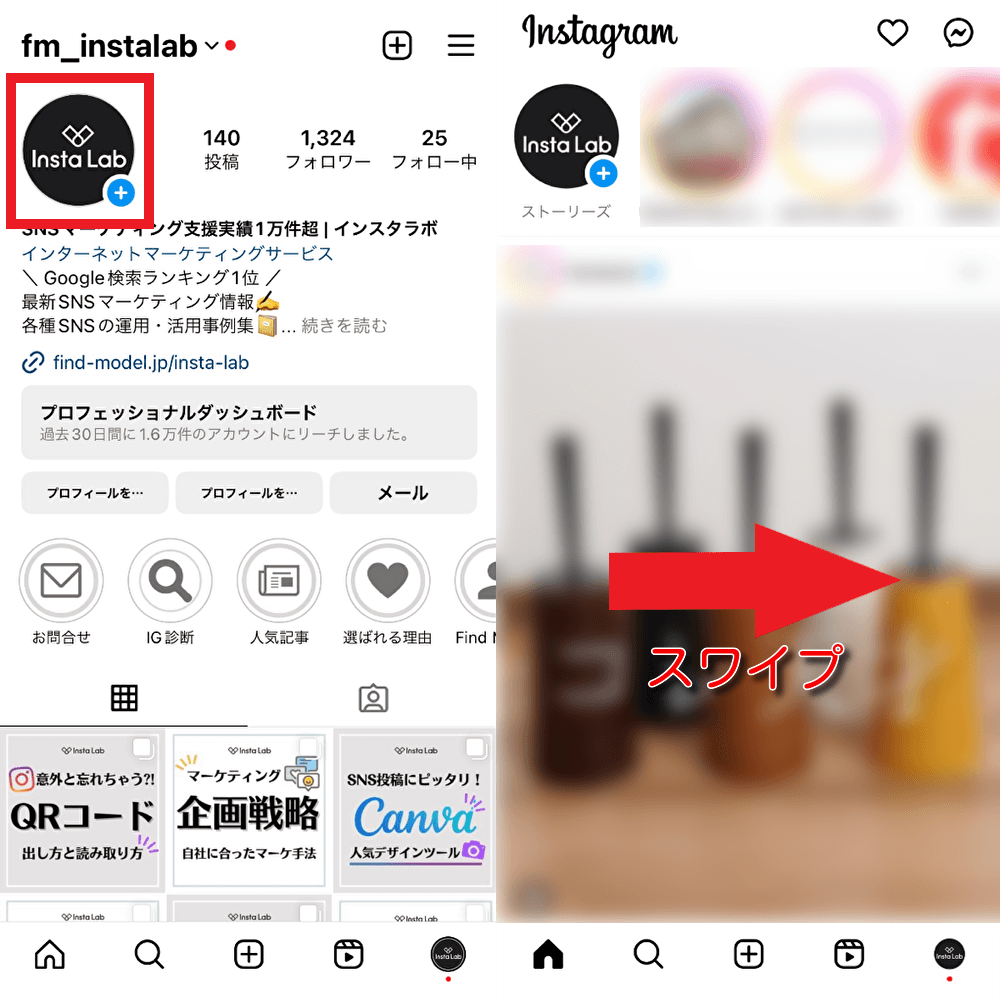
インスタストーリーの投稿方法は非常にシンプルです。ホーム画面の左上にある自分のアイコン(「ストーリーズ」)をタップするか、フィード画面を右にスワイプするだけで即座に作成画面へと移行します。
初心者でも迷わない投稿手順の4ステップ
撮影から公開までの標準的なフローは以下の通りです。
ステップ1:作成画面を立ち上げる
画面上部の「+」アイコンから「ストーリーズ」を選択するか、フィード画面を右スワイプしてカメラを起動します。
ステップ2:写真・動画を用意する
中央の白いシャッターボタンを1回タップすると写真撮影、長押しすると動画撮影が始まります。すでにスマートフォン内に保存されている写真や動画を使いたい場合は、画面左下のサムネイル(または画面下からの上スワイプ)をタップして端末のカメラロールから選択します。
ステップ3:加工・スタンプ・テキストを追加する
画面右上に並ぶアイコンを使って、文字入れ、手描きペイント、エフェクト、音楽、位置情報スタンプなどを配置します。
ステップ4:公開先を選択してシェアする
画面左下の「ストーリーズ」(フォロワー全員または全体公開)か、緑色のアイコン「親しい友達」(限定公開)をタップすると即座に投稿が完了します。

表現力を劇的に高める人気加工術|音楽・複数枚写真・動く文字
ストーリーの魅力は、単に写真を見せるだけでなく、音や動きを組み合わせて世界観を演出できる点にあります。主要な編集テクニックをマスターすることで、視認性と反応率が大幅に向上します。
インスタストーリーへの音楽の付け方(ミュージックスタンプ)
投稿にBGMを付加するには、作成画面上部のスタンプアイコン(四角い笑顔マーク)から「ミュージック」を選択します。検索窓にアーティスト名や楽曲名を入力して好みの曲を選び、再生したい1秒〜15秒(動画の場合は動画の長さ準拠)の区間を指定します。歌詞のテロップ表示スタイルやCDジャケット風のアイコン表示など、好みのビジュアルを選択して画面上に配置します。
写真を複数枚並べる「レイアウト」と動く文字入れ
1つの画面に複数の写真をコラージュしたい場合は、画面左側のツールバーにある「レイアウト」機能を使用するか、スタンプメニュー内の「写真追加スタンプ」(カメラロールの画像を重ねて貼れる機能)を活用します。これにより、旅の思い出や複数の購入品を1枚のストーリーでスマートに整理できます。
テキストを入力する際は、上部の「Aa」アイコンをタップします。フォントを選んだ後、ツールバーにあるアニメーションアイコン(横線の入ったAマーク)をタップすると、タイプライター風に文字が出現したり、弾むように動いたりするエフェクトが付与され、閲覧者の視線を引きつける効果が生まれます。
アンケート・質問スタンプ・リンクの貼り方
フォロワーとの双方向コミュニケーションを生み出す定番がスタンプ機能です。
・アンケート/投票スタンプ:2択または複数選択肢を設定し、タップひとつで回答を集められます。
・質問スタンプ:フォロワーから自由記述で質問やメッセージを募集できます。
・リンクスタンプ:自身のブログ、YouTube、ECサイト、紹介したいWebページのURLを入力することで、ストーリー上にタップ可能な外部リンクを設置できます。
【徹底比較】ストーリー・フィード・リールの特徴と使い分け
Instagram内で目的通りの発信を行うためには、各投稿フォーマットの仕様と役割の違いを正確に把握しておくことが欠かせません。
| 項目 | ストーリーズ | フィード投稿 | リール動画 |
|---|---|---|---|
| 表示保持期間 | 投稿後24時間で自動消滅(アーカイブ保存あり) | 無期限(手動削除まで残る) | 無期限(手動削除まで残る) |
| 閲覧者(足跡)の確認 | 誰が見たか個別アカウントが判明 | いいね・コメント・保存数のみ(個別閲覧者は不明) | 再生回数・いいね・コメントのみ(閲覧者は不明) |
| 外部リンク設置 | リンクスタンプで誰でも直接遷移可能 | キャプション内のURLはリンク化不可(プロフ誘導が必要) | キャプション内のURLは直接タップ不可 |
| 主な拡散対象 | 既存のフォロワー中心(関係深化向け) | フォロワー+ハッシュタグ検索ユーザー | 非フォロワー中心(アルゴリズムによる新規拡散) |
| 編集部の推奨用途 | 日常のつぶやき、速報、親密なファン交流 | ポートフォリオ、アルバム、保存価値の高い情報 | 新規フォロワー獲得、エンタメ・ノウハウ動画発信 |
公開範囲のコントロール|親しい友達設定とハイライト保存
「プライベートな日常は特定の人だけに見てほしい」「24時間を過ぎてもプロフィールに残したい」というニーズに対応する2つの重要機能があります。
「親しい友達」機能で公開先を限定する
親しい友達機能を使うと、あらかじめリストアップしたユーザーだけに限定してストーリーを公開できます。投稿画面で緑色の星マークをタップするだけで配信され、閲覧者側にも緑色の枠線で表示されるため、特別な間柄であることを共有できます。
【設定手順】
1. プロフィール画面右上のメニュー(三本線)から「設定とプライバシー」を開く。
2. 「親しい友達」を選択し、リストに入れたいアカウントを検索・チェックして保存する。
3. 投稿時に画面下の「親しい友達」ボタンを押して送信する。
※親しい友達リストの追加・削除は相手に通知されません。
24時間で消さない!プロフィールに固定する「ハイライト」
通常、ストーリーは投稿から24時間が経過すると閲覧できなくなりますが、過去に投稿したストーリーは「アーカイブ」に自動保存されています。これをプロフィールの自己紹介下にカテゴリ別に常設できる機能が「ハイライト」です。
【ハイライトの作り方】
現在公開中のストーリー画面下にある「ハイライト」アイコンをタップするか、プロフィール画面の「ハイライトの新規作成(+)」から過去のアーカイブを選択します。タイトルとカバー画像を設定すれば、旅行、おすすめグルメ、作品集などのテーマごとに整理して永続的に公開し続けることが可能です。
【トラブル解決】ストーリーが投稿できない原因と削除・やり直しの手順
「アップロード中のまま画面が止まる」「エラー表示が出て投稿できない」というトラブルが発生した際は、以下の原因とチェック項目を確認してください。
投稿エラーが発生する主な5つの原因
1. 通信環境の不安定さ:
移動中や混雑した公共Wi-Fi環境では、動画ファイルのアップロードがタイムアウトすることがあります。機内モードのオン/オフ切り替えや安定した回線への接続を試してください。
2. アプリのキャッシュ肥大化・バージョン未更新:
Instagramアプリ自体のバグや一時データ(キャッシュ)の蓄積が原因の場合があります。アプリを最新版にアップデートし、スマートフォンの再起動を行ってください。
3. 動画・画像のデータ容量過多:
4Kなど極端に高画質・高フレームレートの動画は処理落ちすることがあります。端末側で一度動画をトリミングまたは圧縮してから再投稿してください。
4. 音楽(著作権)の利用制限:
ビジネスアカウントや一部のクリエイターアカウントでは、商用利用規約により一部の人気J-POPや洋楽がミュージックスタンプで選択できない、または投稿時にミュートされる場合があります。
5. アカウントの一時的なアクション制限:
短時間に過度な投稿・フォロー・いいねを繰り返した場合、Instagramのスパム防止フィルターにより一時的に投稿が制限されることがあります。
投稿の削除と下書き保存・やり直し手順
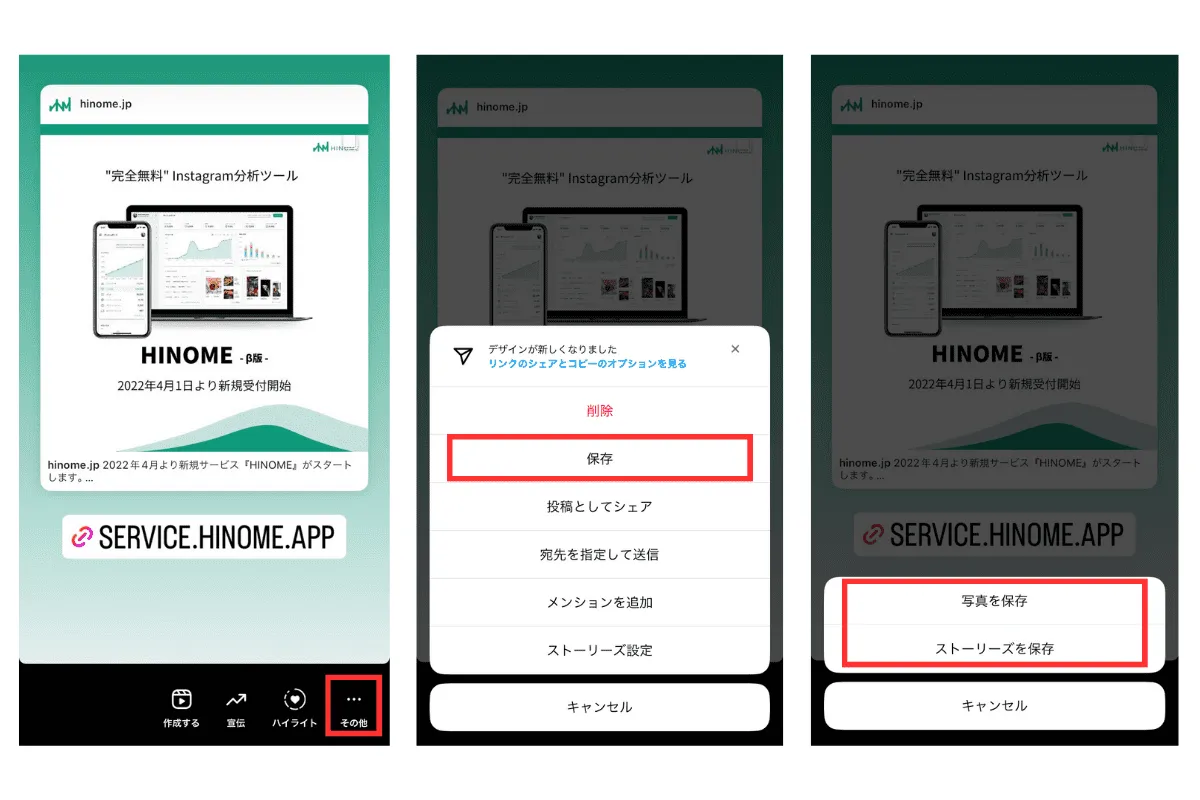
誤った内容を投稿してしまった場合は、該当のストーリーを開き、画面右下の「その他(…)」から「削除」を選択すれば即座に取り消せます。
また、編集途中で一旦中断したい場合は、編集画面の左上にある「<」や「×」をタップし、表示されるポップアップで「下書きを保存」を選択します。下書きは最大7日間保持され、後から呼び出して続きを編集・投稿できます。
【実態検証】足跡の仕組みと閲覧心理|誤解と最新仕様
ストーリーをめぐって最もユーザーの関心が高いのが「閲覧履歴(足跡)」の存在です。
足跡をつけずに閲覧する方法の真偽とセキュリティリスク
ストーリーを閲覧すると、投稿者側の管理画面に閲覧者一覧(足跡)として自身のアカウントが表示されます。ネット上には「足跡をつけずに見る裏ワザ」「外部閲覧専用ツール」などの情報が存在しますが、外部の非公式アプリやWebサイトにログイン情報を入力すると、アカウント乗っ取りや個人情報流出の重大なリスクに直結します。
サブアカウントを作成して閲覧する場合でも、連絡先同期や共通のフォロー関係から身元が推測される可能性があるため、プライバシー管理には十分な注意が必要です。
【プロの結論】デジタルバウンダリーとFOMOの心理的コントロール
ストーリーは「24時間で消える」という限定性があるため、見逃すことへの不安感(FOMO:Fear of Missing Out)や、「誰が自分の投稿を見たか」を過剰に気にしてしまう心理的負担を生み出しやすい構造を持っています。
健全なSNS利用を維持するためには、以下の基準で「デジタルバウンダリー(心理的境界線)」を意識的に引くことが推奨されます。
【ストーリー活用における判断基準】
・全体公開に向いている発信:誰に見られても差し支えのない日常のワンシーン、イベント参加報告、趣味や作品の発表、広く共有したい情報。
・親しい友達限定にすべき発信:特定グループの内輪ネタ、自宅周辺の特定につながる写真、個人的な心情吐露。
・投稿・閲覧を控えるべきケース:足跡の有無や閲覧順位に執着してストレスを感じているとき、深夜の感情的な衝動投稿。
【インスタ ストーリー 上げ 方】に関するよくある質問(FAQ)
Q1:ストーリーに投稿した動画の長さは何秒までですか?
A1:現在、ストーリーでは1コマあたり最大60秒までの動画を分割されずにそのまま投稿できます。60秒を超える長い動画を選択した場合は、自動的に複数コマに分割されてアップロードされます。
Q2:自分がストーリーに足跡をつけた後、足跡だけを消すことはできますか?
A2:一度ついた足跡のみを単独で消す公式機能はありません。どうしても足跡を消したい場合の唯一の手段は「投稿者がストーリーを削除するか、24時間が経過するまでその相手を一時的にブロックする」ことですが、フォロー関係が解除されるなどの影響があるため慎重な判断が必要です。
Q3:フォロワー以外にストーリーを見られないようにするにはどうすればいいですか?
A3:アカウント自体を「非公開(鍵垢)」に設定するか、「ストーリーズ設定」の「ストーリーズを表示しない人」に対象のユーザーを個別に登録することで、指定した相手からの閲覧をブロックできます。
Q4:投稿したストーリーに文字やスタンプを後から追加・修正できますか?
A4:すでに公開されたストーリーの文字やエフェクトを後から編集することはできません。修正したい場合は、一度そのストーリーを端末に保存した上で削除し、再編集して投稿し直す必要があります。
まとめ:ストーリーを快適かつ安全に使いこなすために
Instagramのストーリーは、リアルタイムな日常の共有や直感的なコミュニケーションを可能にする優れた機能です。音楽の追加、文字アニメーション、親しい友達機能やハイライトなどを上手に組み合わせることで、表現の幅は無限に広がります。
一方で、位置情報の写り込みや公開範囲の設定、閲覧時の足跡仕様など、プライバシーに関わる仕様を正しく理解しておくことが安全な利用の大前提となります。本記事で解説した基本手順と活用テクニックを押さえ、目的に合わせた心地よい情報発信を楽しんでください。 (出典: インスタ ストーリー 上げ 方(Yahoo!ニュース))
最新のトレンドや話題のニュースをわかりやすく解説するWebライターです。読者の皆様に役立つ情報を日々お届けしています。
