サインアウトとは?ログアウトの違いと放置リスク・正しいやり方を解説
パソコンやスマートフォンを操作している際、画面の隅に表示される「サインアウト」の文字を見て、クリックすべきか迷った経験を持つ人は少なくありません。普段何気なく利用しているWebサービスやOSですが、「ログアウトと何が違うのか」「実行するとデータが消えてしまうのではないか」といった不安から、ログイン状態のまま放置しているケースが目立ちます。
総務省や情報処理推進機構(IPA)のセキュリティ調査データによると、共用端末や私用端末のアカウント放置に起因する不正アクセス・情報漏洩の相談件数は高止まりを続けています。本稿では、IT・デジタルセキュリティの専門的知見から、サインアウトの根本的な意味からログアウトとの相違点、端末別の正しい操作手順、万が一サインアウトできない場合の決定的な解決策までをわかりやすく解き明かします。
📌 【この記事の重要ポイントまとめ】
- 要点1:サインアウトとログアウトは本質的に同じ「認証解除(セッション終了)」を指し、運営企業(Microsoft・Apple・Google等)の命名規則による違いに過ぎない。
- 要点2:サインアウトを実行してもクラウド上のデータやアカウント自体は消えず、次回サインイン時に元通り復元される(ただし端末内の一時キャッシュや未保存データには注意が必要)。
- 要点3:共用PCや他人の端末でサインアウトを怠るとセッション乗っ取りの標的になるため、利用直後の確実な操作と自動サインアウト機能の併用が身を守る鉄則となる。
【基本概念】サインアウトの意味と役割|サインインとの密接な関係
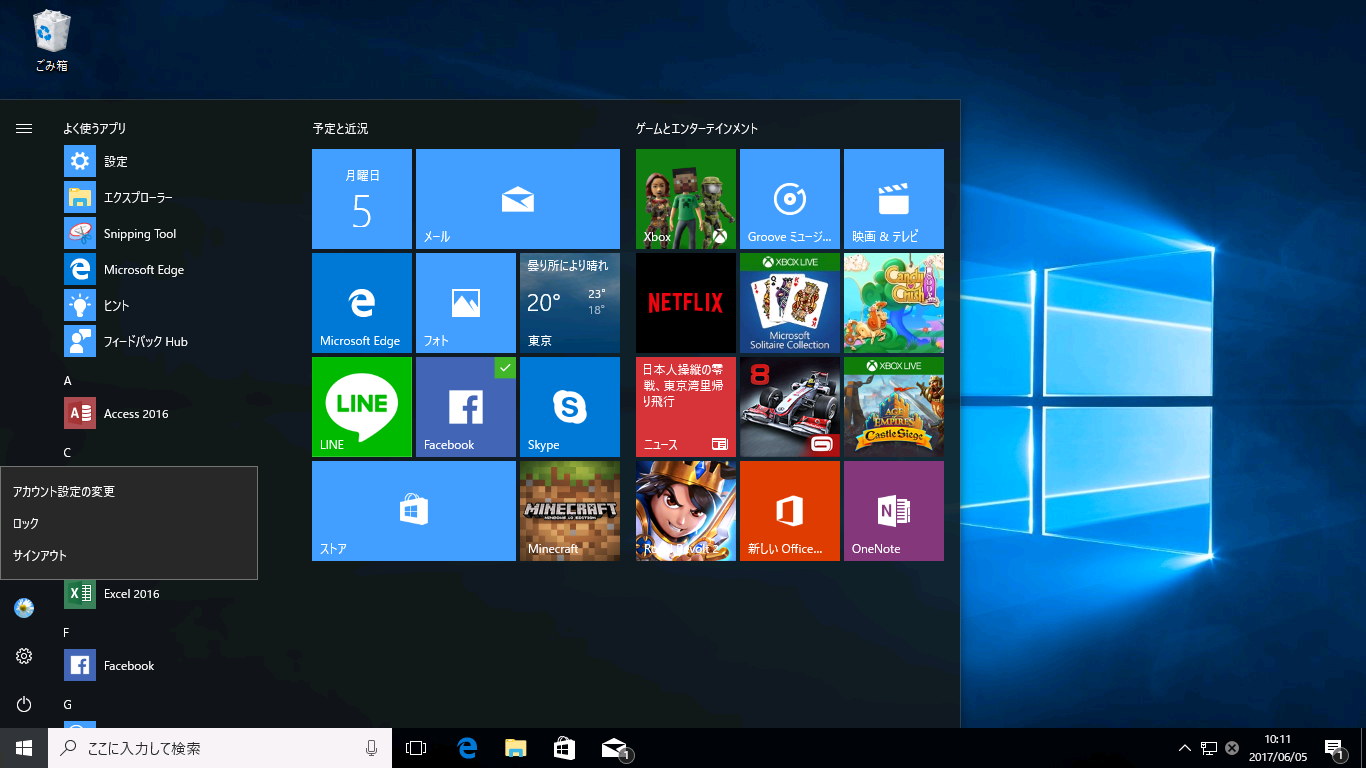
デジタルシステムにおけるサインインとサインアウトの関係は、建物の「入館手続き」と「退館手続き」に例えられます。サインイン(Sign in)が本人確認を経てシステムへの入場許可を得る行為であるのに対し、サインアウト(Sign out)は利用終了をシステムに明示し、開かれていた通信セッション(接続状態)を安全に切断する手続きを指します。
サインアウトの意味と役割の核心は、第三者による「なりすまし操作」の物理的・論理的な遮断にあります。Webブラウザやアプリは一度認証に成功すると、一時的な認証情報(Cookieやトークン)を端末内に保持します。サインアウトを実行すると、サーバー側と端末側の双端末からこの認証トークンが無効化され、パスワードや生体認証を再入力しない限りアカウントへアクセスできない状態が作られます。
特にパスキーや多要素認証が標準化した現在においても、認証セッションが有効なまま端末が第三者の手に渡れば、強固な暗号化を迂回してデータが閲覧されてしまいます。システムの利用を完全に終了させ、利用権限を閉じる防壁こそがサインアウトです。
サインアウトとログアウトの違いを徹底比較|用語の混在と仕組みの真実
「サインアウトとは何?ログアウトとの違いに戸惑っていませんか?」という疑問は、ITリテラシーに関わらず多くのユーザーが直面する疑問です。結論から述べると、サインアウトとログアウトの違いに技術的・機能的な差異は存在しません。両者ともに「ユーザー認証を破棄して未認証状態に戻す」同一の処理を実行しています。
用語の使い分けが生じている背景には、各プラットフォームを開発した巨大テック企業の文化や歴史的経緯があります。MicrosoftやAppleは伝統的に「Sign in / Sign out」の表現を採用する傾向が強く、Googleや一般的なWebサービス(SNSやECサイトなど)は「Log in / Log out」を採用してきました。近年は企業間での用語統一も進んでいますが、ユーザー側が機能の違いを心配する必要は一切ありません。
| 項目 | 詳細・技術的挙動 | 主な採用プラットフォーム | 編集部の見解・実務上の扱い |
|---|---|---|---|
| サインアウト(Sign out) | セッション情報の破棄、実行中アプリの停止(OS単位の場合) | Windows OS、Apple ID、Microsoft 365、PlayStation Network | OSやエコシステム全体の統合アカウントで多用される名称。機能はログアウトと同等。 |
| ログアウト(Log out) | WebセッションCookieの無効化、アクセス権限の初期化 | Google(一部)、X(旧Twitter)、Amazon、各種ネット銀行 | Webサイトや個別Webアプリケーションで広く普及。意味上の差異は皆無。 |
| 画面ロック(Lock) | アプリや作業中の通信を維持したまま、画面表示と入力のみをパスコードで保護 | Windows(Win+L)、macOS、iOS、Android | サインアウトと混同されやすいが、バックグラウンド処理は継続。一時離席時の選択肢。 |
| アカウント削除(退会) | サーバー上のユーザーデータ、購入履歴、登録情報を恒久的に抹消 | 全デジタルサービス共通 | 不可逆な処理。サインアウトは「扉を閉めること」、削除は「家を解体すること」に該当。 |
【疑問を解消】サインアウトするとどうなる?データ削除と保存の仕組み
操作をためらう最大の原因が「サインアウトするとどうなるのか」「保存していた写真やメールが消えてしまうのではないか」という心理的不安です。しかし、サインアウト時のデータ削除と保存のメカニズムを理解すれば、その懸念は杞憂であると分かります。
基本的に、サーバー(クラウド)側に保存されているメール、写真、ドキュメント、購入済みコンテンツなどの本体データは、サインアウトを行っても一切消去されません。サインアウトによって端末から解除されるのは「それらを閲覧・編集するためのアクセス鍵」だけです。再度IDとパスワード等を入力してサインインを行えば、元のデータ環境へ即座に復帰できます。
ただし、利用しているサービスの種類によってはローカル(端末内)の挙動に注意を払う必要があります。
代表的な事例がApple IDサインアウトの影響です。iPhoneやMacでApple IDからサインアウトする際、「iCloudデータのコピーをこのデバイスに残しますか?」という確認ダイアログが表示されます。ここでコピーを残さない選択をしても、iCloudサーバー上のオリジナルデータ(連絡先、カレンダー、iCloud写真等)は安全に保管されています。再度同一のApple IDでサインインすれば端末へ再同期されます。ただし、Apple Payの登録カード情報など、端末固有の暗号化チップに紐付く極めて機密性の高いデータは、セキュリティ保護の観点からサインアウト時に端末内から自動消去され、再サインイン時に再登録が必要となる仕様です。
また、編集中のOffice文書やブラウザの入力フォームなど、「保存ボタンを押していない未保存の作業データ」はサインアウト時に破棄されるため、必ず保存を完了させてから操作することが必須条件となります。
【主要サービス別】サインアウトの正しいやり方とスマホでの実践手順
利用頻度の高いOSやプラットフォームごとに、サインアウトの正しいやり方を整理して把握しておくことが重要です。誤った手順を踏むと、サインアウトが不完全なままブラウザが終了し、認証が維持されてしまうケースがあります。
1. Windowsサインアウト手順
Windows 11環境における標準的な手順は以下の通りです。画面を閉じるだけの「スリープ」や「ロック」とは異なり、開いているすべてのアプリケーションが安全に終了処理へ移行します。
「スタートボタン」をクリック > 表示された「アカウント名(アイコン)」をクリック > メニューから「サインアウト」を選択。ショートカットキーを活用する場合は、「Ctrl + Alt + Delete」を同時に押し、表示されたシステム画面から「サインアウト」をクリックします。
2. Googleアカウントのサインアウト
ブラウザ上でGoogleサービス(Gmail、YouTube、Googleドライブ等)を利用している場合の手順です。Googleでは単一アカウントのみを抜ける操作と、ブラウザに登録されたすべてのアカウントを解除する操作が存在します。
画面右上の「プロフィールアイコン」をクリック > 表示されたポップアップで「サインアウト」(複数アカウントの場合は「すべてのアカウントからサインアウト」)を選択。共用ブラウザでは、これに加えてブラウザの閲覧履歴やCookieの削除を行うと万全です。
3. スマホでのサインアウト方法(iOS / Android)
スマートフォンでは、OS全体のアカウントと個別アプリのアカウントで操作階層が異なります。
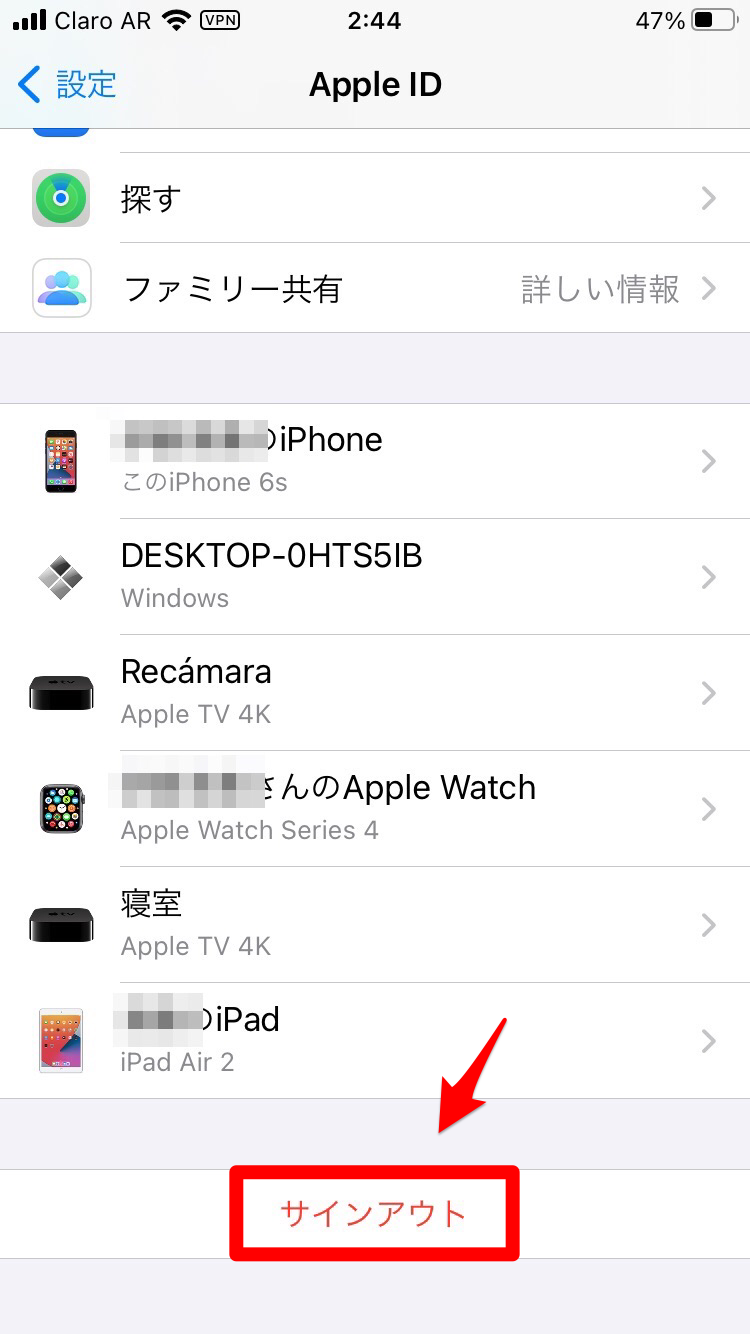
iPhone(Apple ID):設定アプリ最上部の「ユーザー名」 > 最下部までスクロールして「サインアウト」をタップ > Apple IDのパスワードを入力して「オフにする」を選択。
個別アプリ(X、Instagram、ショッピングアプリ等):各アプリ内の「設定とプライバシー」や「アカウント情報」メニューの最深部に「ログアウト / サインアウト」ボタンが配置されています。
4. 自動サインアウト設定と解除の活用
金融機関のオンラインバンキングや医療情報ポータルなどでは、無操作状態が一定時間(例:15分〜30分)続くと強制的に通信を切断する「自動サインアウト」が標準実装されています。自身の管理するプライベート端末で利便性を高めたい場合は、ログイン画面で「次回から自動サインインする」や「この端末を信頼する」にチェックを入れることで、セッションの維持期間を延長できます。ただし、第三者が触れる可能性のある端末では絶対にこの設定を有効にしてはなりません。
【実態検証】放置するとどうなる?アカウント放置のセキュリティリスクと生の声
「面倒だからサインアウトせずにブラウザを閉じた」という日常的な行動が、取り返しのつかないインシデントに直結するケースが後を絶ちません。アカウント放置のセキュリティリスクは、特にオフィス環境、ネットカフェ、コワーキングスペースなどの共用端末で顕著に現れます。
ネット上のコミュニティや知恵袋、SNSの相談窓口には、サインアウトを怠ったことによる切実な被害報告が日々寄せられています。
「ホテルのロビーにある共用パソコンで自分のGoogleアカウントにサインインし、ブラウザの『×』ボタンを押して部屋に戻ってしまった。数時間後、見知らぬ場所からログイン通知が届き、クレジットカードで勝手にGoogle Playのギフトコードが数万円分購入されていた」(30代会社員の手記より)
「会社のフリーアドレス席でPCをサインアウトせずランチに出てしまった隙に、悪意ある同僚にチャットツールを操作され、社内全体へ誤送信を装った誹謗中傷メッセージをばら撒かれた」(20代後半・事務職の告白)
ブラウザの「×」ボタンを押してウィンドウを閉じる行為は、単に表示を消しただけであり、認証セッション自体は有効なまま残存しています。次にそのPCを開いた人物が同一のWebサイトにアクセスすれば、パスワードを入力することなく前利用者のアカウントへ直通してしまうのが「セッション乗っ取り」の典型的な構図です。
サインアウトできない原因と対処法
現場で頻発する「ボタンを押してもサインアウトできない」トラブルには、明確な技術的要因が存在します。焦らずに以下の決定的な対処法を順次実行してください。
原因1:バックグラウンド処理の競合やキャッシュの破損
ブラウザに蓄積されたCookieや一時ファイルが破損していると、サインアウトのリクエストがサーバーへ正常に送信されません。この場合は「ブラウザのキャッシュとCookieの消去」を実行するか、シークレットウィンドウ(プライベートブラウズ)からアクセスを試みます。
原因2:Windowsのバックグラウンドプロセス残留
特定のソフトウェアが終了処理を妨げている場合、タスクマネージャー(Ctrl + Shift + Esc)を起動し、応答なしとなっているプロセスを強制終了してから再度サインアウトを試行します。
原因3:遠隔操作による強制サインアウトの活用
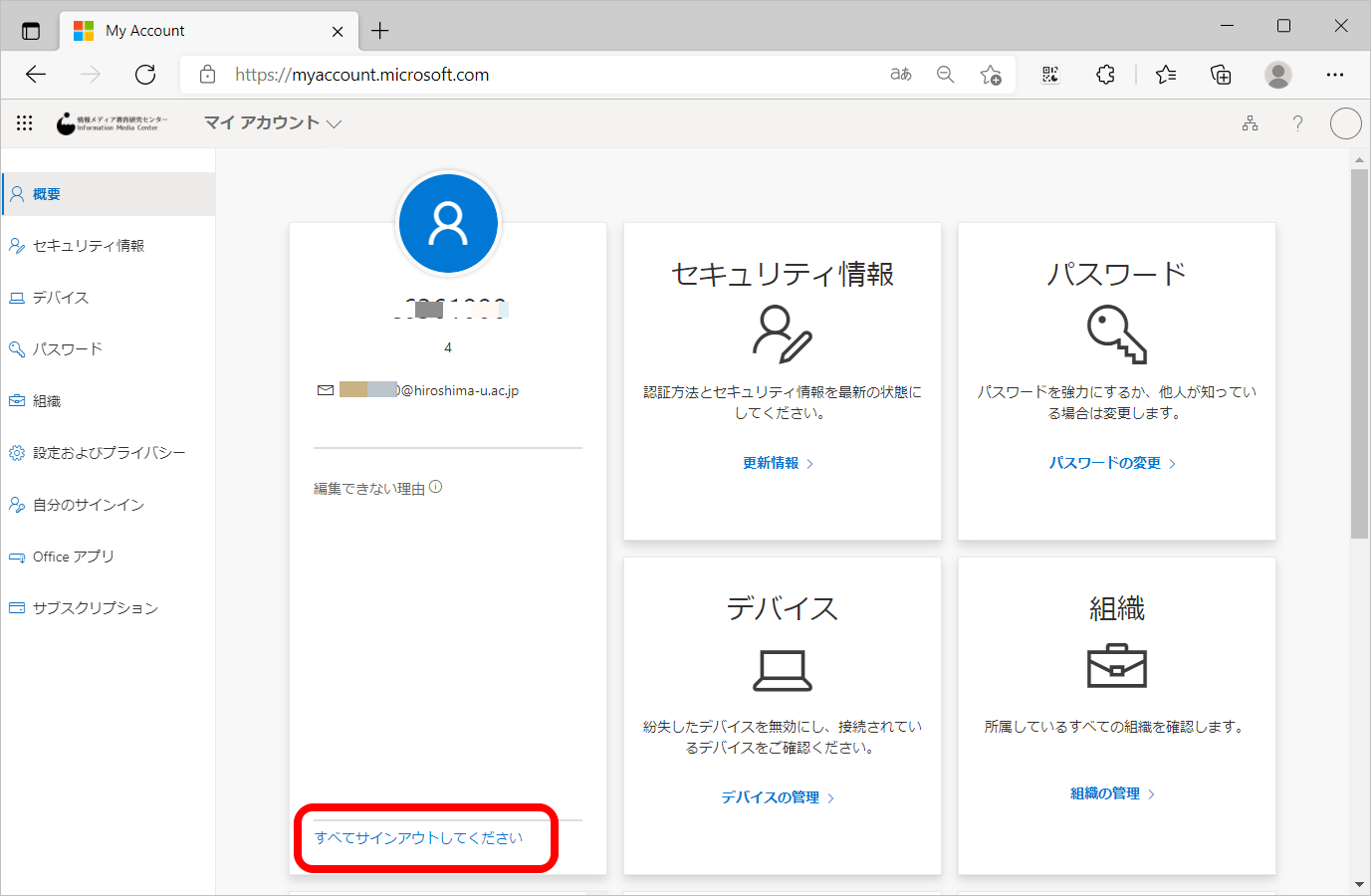
出先の端末でサインアウトし忘れた場合や端末側でエラーが出る場合は、手元のスマホから各サービスのセキュリティ管理画面(Googleの「お使いのデバイス」、Appleの「デバイスリスト」、Microsoftの「すべての場所からサインアウト」機能)を開き、遠隔でセッションを一括破棄するのが最も確実な防衛策です。
【プロの結論】サインアウトを徹底すべき人・慎重になるべき人の判断基準
日常のデジタルライフにおいて、すべての端末で毎回サインアウトを繰り返すことは、作業効率や通知の利便性を大きく損ないます。セキュリティ対策の要訣は「過剰な操作」ではなく、「リスク境界線(バウンダリー)の正確な見極め」にあります。現代社会で議論される情報セキュリティ心理学の観点からも、不要な摩擦を減らしつつ急所を締める運用が提唱されています。
サインアウトを絶対に徹底すべき対象・シーン
- 共用端末・他人のデバイスを利用した人:学校、職場、図書館、ホテル等の共有PCで個人のID・パスワードを入力した場合は、100%確実にサインアウトとブラウザ履歴の消去を行わなければなりません。
- 端末を修理・譲渡・売却する人:下取りや修理に出す端末は、Apple IDやGoogleアカウントのサインアウトを行わなければ、端末初期化すら完了しない設計になっています。
- 高リスクな機密情報を扱う業務端末の利用者:金融データや顧客の個人情報にアクセスする社用PCでは、離席時の画面ロックに加え、退勤時のサインアウトが必須防衛ラインです。
毎回サインアウトする必要がない(慎重になるべき)対象・シーン
- 生体認証(Face IDや指紋)で強固にロックされた個人専用スマホ:日常的に使う個人端末で毎回サインアウトを行うと、プッシュ通知の受信停止、二段階認証のループ、Apple Watchとの連携解除など実用上の不具合が多発します。
- パスワードの控えを手元に保管していない人:IDやパスワードを失念した状態で不用意にApple IDやメインアカウントからサインアウトすると、二度とログインできなくなる「アカウント締め出し」のリスクが生じます。パスワードマネージャー等で復元手段を確立していない場合は、慎重な確認が先決です。
【サインアウトとは】に関するよくある質問(FAQ)
Q1:サインアウトするとLINEや写真などのアプリ内データは消えてしまいますか?
A1:データそのものは消えません。LINEやクラウド写真などのデータは各社のサーバー側に安全に保持されています。再度同一のアカウントでサインインすれば元の状態に同期されます。ただし、端末内にのみ一時保存されていてバックアップが完了していないデータや、作成途中で保存していないファイルは消える恐れがあるため、事前に保存確認を行うのが安全です。
Q2:パソコンの操作で「サインアウト」と「シャットダウン」は何が違うのですか?
A2:サインアウトは「現在ログインしているユーザーの利用状態を終了し、ログイン画面に戻る操作(PCの電源は入ったまま)」です。一方、シャットダウンは「実行中のシステムをすべて終了し、パソコンの電源を完全に切る操作」です。自分以外の家族や同僚が同じPCを別アカウントで続けて使う場合はサインアウト、その日の作業を完全に終えて電源を落とす場合はシャットダウンを選択します。
Q3:出先のパソコンでサインアウトし忘れた場合、自宅から遠隔でサインアウトできますか?
A3:可能です。Google、Apple、Microsoft、X、Amazonなど主要なサービスの多くは、手元のスマートフォンや別のPCからアカウント設定を開き、「セキュリティ」>「ログインしている端末(デバイス)」の一覧から、該当する出先端末を個別に選んで「サインアウト(ログアウト)」または「アクセス権の取り消し」を実行できます。
まとめ:安全なデジタル活用のための正しいサインアウト習慣
サインアウトは単なる画面上のボタン操作ではなく、個人のプライバシーと資産を守るための「デジタルの鍵締め」にほかなりません。ログアウトとの間に機能的な差異はなく、操作によってクラウド上の大切な写真やメールが勝手に消滅することもありません。
重要なのは、自分の専用端末では生体認証や画面ロックを活用して利便性を保ちつつ、共用端末や出先の環境では「利用後の確実なサインアウト」を反射的な習慣とすることです。万が一のセッション放置に備えて遠隔サインアウトの手順を把握し、安全で快適なデジタルライフを維持していきましょう。 (出典: サイン アウト と は(Yahoo!ニュース))
情報を整理して届けることが得意なWebディレクター。ユーザー視点に立った記事作成を目指しています。
