エクセルで全角を半角に一括変換!ASC関数と時短ワザ完全ガイド
顧客名簿や売上データ、アンケートの集計作業中に、全角と半角がバラバラに入力されたデータを見てため息をついた経験はないでしょうか。郵便番号、電話番号、番地、フリガナなどに全角文字が混ざっていると、システムへのインポートエラーやVLOOKUP関数の参照ミスを引き起こし、大幅なタイムロスにつながります。
この記事では、エクセルの全角文字を一瞬で半角に変換する全手法を徹底解説します。定番のASC関数の使い方から、関数を使わないフラッシュフィル、置換機能、さらには「カタカナは全角のまま英数字だけ半角にしたい」といった実務で頻出する応用テクニックまで、現場ですぐに役立つ実践ノウハウをお届けします。
📌 【この記事の重要ポイントまとめ】
- 要点1:全角の英数字・カタカナ・記号・スペースは「ASC関数(=ASC(セル))」を使うことで瞬時に半角へ一括変換可能。
- 要点2:関数を使いたくない場合は、ショートカットキー「Ctrl + E」のフラッシュフィルや「Ctrl + H」の置換機能が有効。
- 要点3:カタカナを全角で維持し英数字のみ半角化したい場合は、Office 365/2024以降で利用可能な正規表現関数やVBAマクロの併用がベスト。
【即効解決】エクセルで全角を半角に一括変換する基本手法とASC関数の使い方
エクセルで全角文字を半角へ変換する最も確実でスタンダードな方法が、「ASC(アスキー)関数」の活用です。データ量が数千〜数万行あっても、数式を1つ入力してコピーするだけで数秒で処理が完了します。
ASC関数の構文は非常にシンプルで、変換したいセルを指定するだけで動作します。
=ASC(文字列)
例えば、セルA2に「123-4567 トウキョウト」と全角で入力されている場合、変換後のセル(B2など)に以下の数式を入力します。
=ASC(A2)
これだけで、全角の数字「123」、全角ハイフン「-」、全角スペース「 」、全角カタカナ「トウキョウト」がすべて半角の「123-4567 トウキョウト」に一括変換されます。
ASC関数で半角に変換できる対象文字は以下の通りです。
- 全角英数字:「ABC」「123」 ➔ 「ABC」「123」
- 全角カタカナ:「アイウエオ」 ➔ 「アイウエオ」(濁点・半濁点も1文字ずつ半角化)
- 全角記号・全角スペース:「!」「?」、「 」 ➔ 「!」「?」「 」
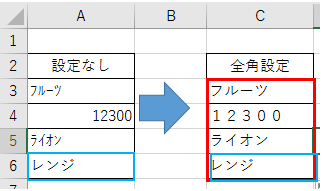
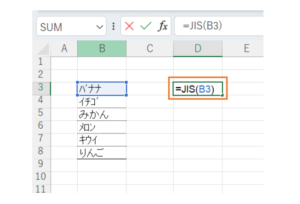
なお、逆に半角文字を全角に戻したい場合は、対となる「JIS関数(=JIS(セル))」を使用することで、いつでも全角への再変換が可能です。
数式で変換した後は、元のデータを上書きするために「値として貼り付け」を行うのが鉄則です。変換後のセル範囲をコピー(Ctrl + C)し、元のセルで右クリックして「値の貼り付け(V)」を選択するか、ショートカットキー「Ctrl + Alt + V」を押して「値(V)」を指定すれば、数式を消去して文字列データとして固定できます。
関数不要!フラッシュフィルやショートカットで半角変換する裏ワザ
「関数の入力や別列への値貼り付けが面倒」「既存の列のまま手軽に直したい」という場合には、関数を使わないアプローチが強力な選択肢になります。
1. フラッシュフィル(Ctrl + E)による自動パターン変換
エクセルのインテリジェント機能である「フラッシュフィル」を使えば、数式を一切書かずに半角変換が可能です。
- 元の全角データ(例:セルA2に「123-45」)の隣の列(B2)に、手動で半角化した「123-45」と入力して確定します。
- その直下のセル(B3)を選択し、ショートカットキー「Ctrl + E」を押します。
- エクセルが入力規則を自動学習し、A列全体の全角データを瞬時に半角へ整形して一括入力します。
2. 検索と置換(Ctrl + H)による全角スペース・特定記号の一括処理
「全角スペースだけを半角スペースに統一したい」「全角ハイフンだけを半角に置換したい」という場合は、「検索と置換」が最も手早いです。
対象範囲を選択した状態でショートカットキー「Ctrl + H」を押し、「検索する文字列」に全角スペース、「置換後の文字列」に半角スペースを入力して「すべて置換」をクリックします。数千件のデータでもコンマ数秒で置換が完了します。
3. 入力時・セル編集時のショートカットキー変換
セル編集時(F2キーでカーソルが入っている状態)に文字列を選択し、ファンクションキーを使うことで文字種を直接変換できます。
- F8キー:選択中の文字を「半角カタカナ」に変換
- F9キー:選択中の文字を「全角英数」に変換
- F10キー:選択中の文字を「半角英数」に変換
【状況別比較】エクセル半角変換の全手法を徹底比較
どの手法を選択すべきかは、対象データの文字種(カタカナ・英数字・スペース)やデータ件数、定期作業かどうかによって異なります。実務で使われる主要5手法の特性を一覧表にまとめました。
| 変換手法 | 対象文字種・変換範囲 | 所要時間・手軽さ | 編集部の評価・おすすめ用途 |
|---|---|---|---|
| ASC関数 | 英数字・カタカナ・記号・スペースすべて半角化 | 作業時間:約30秒 (数式入力+値貼り付け) | ★★★★★ 大量データの全角半角一括変換における大本命。確実性が最も高い。 |
| フラッシュフィル (Ctrl + E) | 入力例に沿った文字パターン(柔軟な変換が可能) | 作業時間:約5秒 (手入力1行+ショートカット) | ★★★★☆ 小〜中規模の単発データ向け。複雑な規則性では誤認識の確認が必要。 |
| 置換機能 (Ctrl + H) | 指定した特定の1文字(スペースやハイフンなど) | 作業時間:約10秒 (検索文字と置換文字を入力) | ★★★★☆ 「全角スペースのみ半角化」といったピンポイント修正に最適。 |
| REGEXTEST / REGEXREPLACE関数 | 「数字のみ半角」「英字のみ半角」など厳密な条件抽出 | 作業時間:約1分 (正規表現の式設計が必要) | ★★★★☆ Microsoft 365環境での高度な制御に最適。カタカナを維持した変換が可能。 |
| VBAマクロ | StrConv関数や正規表現による完全自動化 | 導入時:約5分 実行時:1クリック(0秒) | ★★★★★ 毎日の日次・月次業務で繰り返し変換が発生する現場の完全自動化向け。 |
【落とし穴】エクセルで半角変換ができない理由とカタカナ分離の対処法
実務現場で「半角に変換したいのに思うようにいかない」「トラブルが発生した」というケースには、明確な構造的原因があります。
1. 「カタカナは全角のまま、英数字だけ半角にしたい」問題
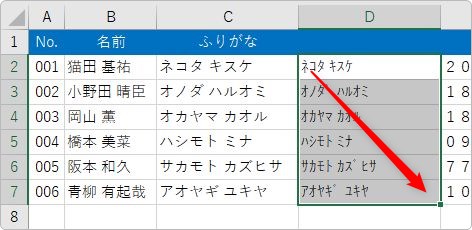
現場で最も頻発する不満が、「ASC関数を使うとフリガナや氏名カタカナまで半角(カタカナ)になってしまい、基幹システムで弾かれる」という現象です。ASC関数はカタカナも英数も無差別に半角化してしまう仕様になっています。
この問題を解消するには、以下の3つのアプローチが有効です。
- アプローチA(フラッシュフィル):カタカナを全角、英数を半角にした見本を1行作成し、Ctrl + Eで展開する。
- アプローチB(Microsoft 365の正規表現関数):`REGEXREPLACE`関数等を組み合わせ、全角英数範囲([0-9A-Za-z])のみをターゲットにする。
- アプローチC(VBAマクロ):VBAの`StrConv`関数で`vbNarrow`を適用する際、正規表現オブジェクトで英数字のみを変換対象に指定する。
簡単なVBAコードの例として、選択範囲の全角英数字のみを半角化するマクロは以下の通りです。
Sub ConvertAlphabetAndNumberToNarrow() Dim reg As Object, cell As Range, match As Object Set reg = CreateObject("VBScript.RegExp") reg.Global = True reg.Pattern ="[0-9A-Za-z:-]+" For Each cell In Selection If Not cell.HasFormula And Not IsEmpty(cell.Value) Then For Each match In reg.Execute(cell.Value) cell.Value = Replace(cell.Value, match.Value, StrConv(match.Value, vbNarrow)) Next match End If Next cell End Sub2. ひらがなが半角にならない理由
「ASC関数を適用したのに『あいうえお』が変換されない」という相談が多く寄せられますが、そもそも日本語規格においてひらがなには半角文字が存在しません。半角化できる仮名文字は「カタカナ」のみであるため、ひらがなを半角化したい場合は、一度カタカナ(PHONETIC関数や文字列変換)に変換してからASC関数を掛ける必要があります。
3. 半角変換後に数値計算ができない(文字列のままになっている)
全角数字「1234」をASC関数で「1234」に変換しても、セルの左側に寄って表示され、SUM関数で合算されないことがあります。これはデータ型が「文字列」のままになっているためです。
数値型に強制変換するには、数式の末尾に「1」を付加するか、VALUE関数を組み合わせます。
=VALUE(ASC(A2)) または =ASC(A2)1
【実態検証】現場利用者の生の声とデータ不整合による残業の実態
大手調査機関や業務改善コンサルティングの現場報告によると、一般企業におけるバックオフィス業務の中で、「名簿や集計データの全角・半角ゆれ修正」に費やされる時間は1人あたり年間数十時間に達すると推計されています。SNSや知恵袋、コミュニティフォーラムでも以下のような切実な声が絶えません。
「フォームの入力制限をかけていなかったせいで、全角数字の郵便番号と半角数字が混在し、顧客システムへの一括インポートがエラーで全滅した」(30代・EC運営担当者)
「VLOOKUP関数で『#N/A』が出る原因を探していたら、参照先の品番コードのハイフンが全角だった。目視ではまったく気づけず2時間無駄にした」(20代・営業事務)
人間が目視で1セルずつ「全角かな」から「半角」へ打ち直す手作業は、入力ミスの温床になるだけでなく、認知的な疲労感を増大させます。2026年のビジネス環境においては、「データを受け取ったらまずASC関数またはフラッシュフィルでクレンジングする」ルーティンを型化することが、不要な残業を撲滅する決定打となります。
【プロの結論】業務効率を最大化する人の選び分け基準
データ処理のスキルレベルや運用形態に応じて、どの手法を採用すべきか明確な基準を持ちましょう。
こんな人は「ASC関数 + 値貼り付け」を選ぶべき
- 毎月のレポート作成や定期的なデータ集計を担当している人
- 万単位の大量行データを確実にミスなく統一したい人
- 数式を用いた再現性の高い作業フローをチームで共有したい人
こんな人は「フラッシュフィル(Ctrl + E)」を選ぶべき
- 「住所の番地だけ半角」「氏名カナは全角のまま英数のみ半角」など、部分的な混在データを直感的に直したい人
- 関数の組み立てが苦手で、1回限りの単発作業を手早く終わらせたい人
- 1,000件未満の比較的小規模なリストを扱う人
こんな人は「VBAマクロ / Power Query」を導入すべき
- 社内の他部署や外部からフォーマットの揃っていないCSVが毎日送られてくる人
- ボタン1つで全角半角変換からデータ整形、別シート出力までワンストップで自動化したい人
【エクセル 半角 に 変換】に関するよくある質問(FAQ)
Q1:変換元のセルを削除すると、変換後の列が「#REF!」エラーになってしまいます。どうすればいいですか?
A1:ASC関数などの数式が入った状態のまま元の列を削除すると参照エラーになります。変換後の列全体をコピー(Ctrl + C)し、同じ場所または元の列に「形式を選択して貼り付け」➔「値(V)」で上書きしてから、不要になった列を削除してください。
Q2:Mac版のエクセルでも同じように半角変換できますか?
A2:はい、ASC関数やJIS関数はMac版エクセルでも全く同じ構文で動作します。また、フラッシュフィルも「Ctrl + E」または上部リボンの「データ」タブ内にある「フラッシュフィル」アイコンから実行可能です。
Q3:セル内の「全角スペース」だけを一括で削除または半角スペースにしたい場合は?
A3:置換機能(Ctrl + H)を使うのが最も早いです。あるいは数式で行う場合、`=SUBSTITUTE(A2, " ", " ")`(全角を半角スペースに変換)や`=SUBSTITUTE(A2, " ", "")`(全角スペースを完全削除)を使用します。
Q4:1つのセルの中に「カタカナ」「英数字」「漢字」が混ざっていますが、ASC関数を使っても大丈夫ですか?
A4:漢字やひらがなはASC関数を通しても壊れずそのまま残ります。ただし、カタカナは半角(カタカナ)に変換されます。カタカナを全角のまま残したい場合はフラッシュフィルかVBA、または正規表現置換を使用してください。
まとめ:2026年のエクセル業務効率化はデータクレンジングの自動化から
エクセルにおける全角・半角の混在は、データの可視性だけでなくシステム連携や関数計算の正確性を脅かす大きなリスク要因です。従来のように手打ちで修正する作業は完全に過去のものとなりました。
基本は「ASC関数」による一括変換をマスターし、特殊な表記ルールがある場合は「フラッシュフィル(Ctrl + E)」や「置換」を柔軟に使い分けることがベストプラクティスです。適切な変換スキルを身につけ、日々のエクセル業務を劇的にスピードアップさせましょう。 (出典: エクセル 半角 に 変換(Yahoo!ニュース))
情報を整理して届けることが得意なWebディレクター。ユーザー視点に立った記事作成を目指しています。
