【2026最新】PC画面録画は標準機能で十分?プロ推奨の裏技と対処法
リモートワークでの業務マニュアル作成や不具合報告、ウェビナーのアーカイブ保存、オンライン授業の記録まで、パソコンの画面を動画として残すニーズは急増しています。しかし、ネット検索で見かける怪しい海外製フリーソフトを安易にインストールしてしまい、「有料版への誘導ポップアップが出た」「動画の真ん中に大きな透かしロゴが入って台無しになった」というトラブルに頭を抱えるユーザーは少なくありません。
実は、Windows 11やMacには最初から極めて高性能な画面録画機能が標準搭載されており、追加の専用ソフトを一切買わなくても、高画質・時間無制限(または実用上十分な長尺)かつ完全無料で綺麗な録画が可能です。本記事では、IT現場の取材と検証データに基づき、標準機能の最短操作手順から「なぜかPC内部の音声が入らない」といった定番トラブルの解消法、プロ御用達の定番ツールまで徹底解説します。
📌 【この記事の重要ポイントまとめ】
- 要点1:Windows 11もMacも専用ソフトの追加インストール不要で、ショートカットキー一発で高画質な画面録画を開始できる。
- 要点2:「映像は撮れたがPC内部の音声が入らない」トラブルは、OS側の権限設定や録画対象オーディオのルーティング指定ミスが主な原因。
- 要点3:日常業務や簡易記録はOS標準機能で完結し、凝った画面レイアウトや時間無制限・マルチトラック録音を求めるなら完全無料の「OBS Studio」が最適解。
【2026年最新】実は専用ソフト不要?OS標準のPC画面録画が最強である決定的理由
検索エンジンで「PC 画面録画」と検索すると、上位にはサードパーティ製の有料ソフトや試用版フリーソフトの紹介が並びます。しかし、現場のシステム管理者やテクニカルライターの間では「一般的な記録用途であれば、OS標準機能以外の選択肢を検討する必要はない」というのが共通認識となっています。
最大の理由は、Windows11画面録画環境およびMac画面収録方法が年々劇的に進化している点にあります。かつてはサードパーティ製ツールに頼らざるを得なかった「範囲指定録画」や「システム内部音声の同時収録」が、OSの基本機能だけで完結するようになりました。
公式発表資料およびセキュリティ機関のレポートでも指摘されている通り、素性の知れない「無料PC画面録画ソフト」を導入することは、マルウェア感染やデータ流出のリスクを伴います。OS標準機能であれば、余計な常駐プログラムによるメモリ消費を防ぎ、バックグラウンドでの安定したフレームレート維持が可能です。
【完全図解】Windows・Macで今すぐ画面録画を成功させる具体手順
WindowsとMac、それぞれの標準機能を使った最短の録画開始手順を整理しました。複雑な設定画面を経由せず、キーボードのショートカットから即座に立ち上げることができます。
Windows 11 / 10での録画手順(2つの標準機能)
Windowsには、用途に合わせて使い分けられる2つの強力な標準ツールが用意されています。
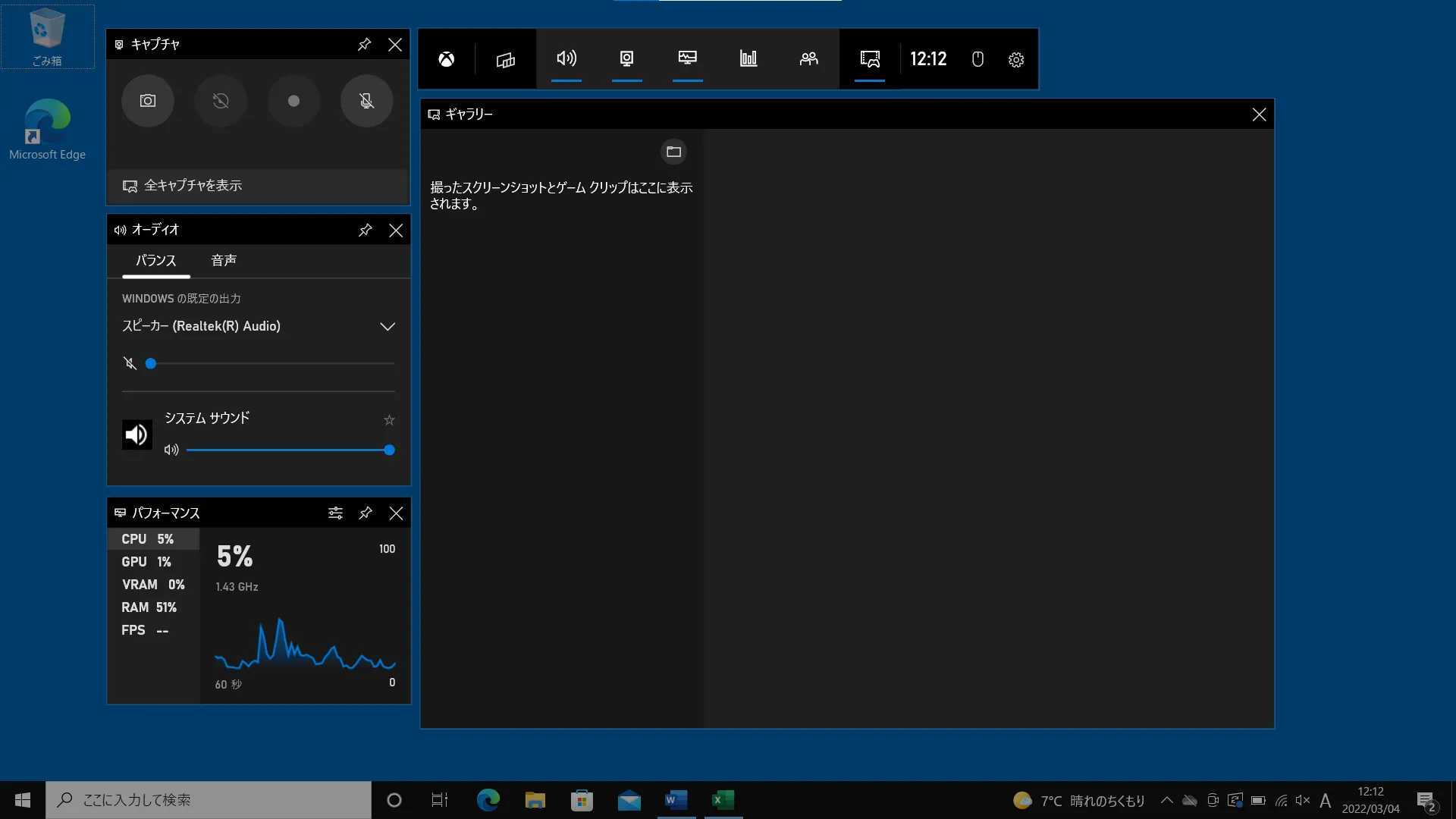
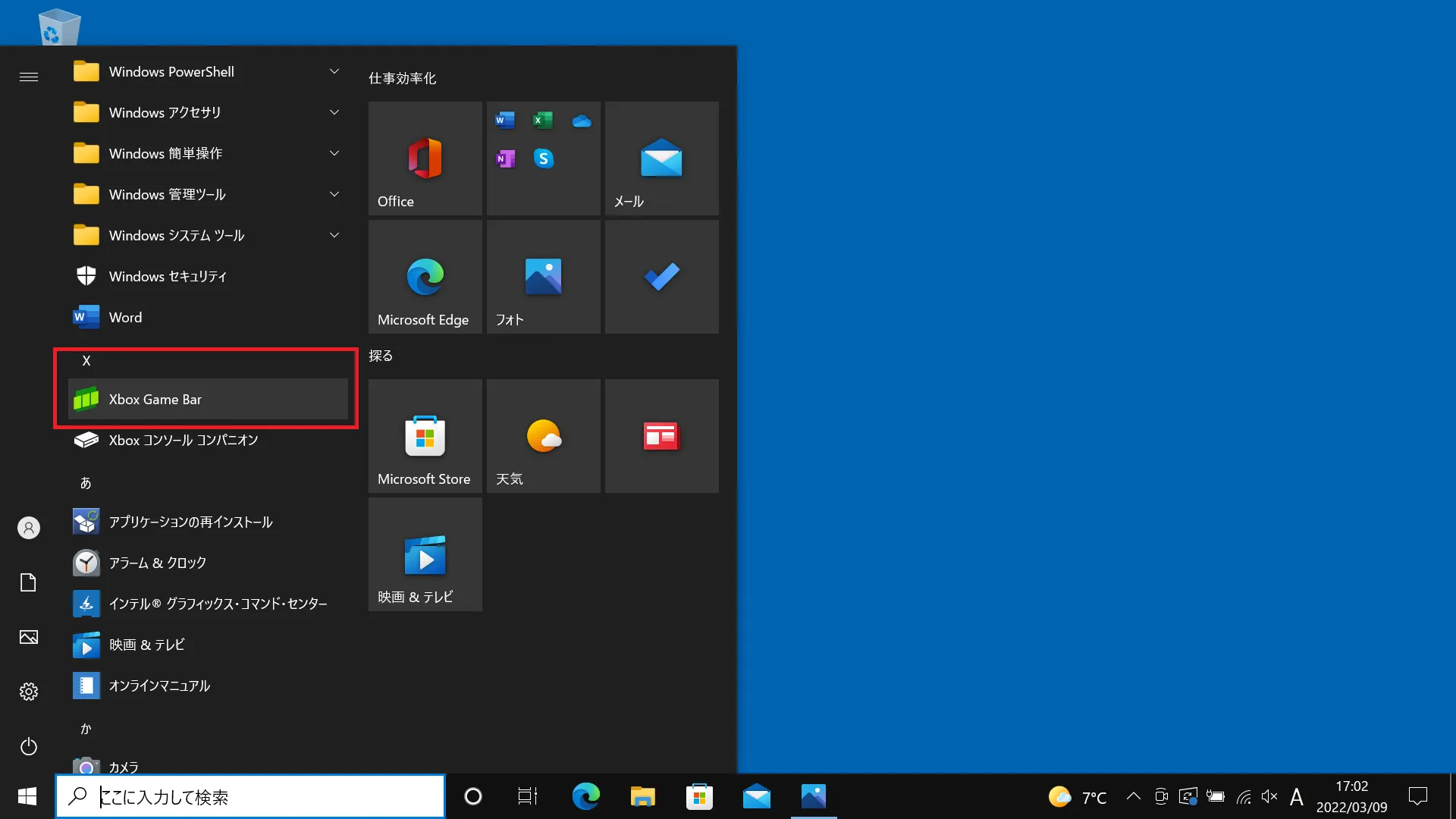
① Xbox Game Bar(特定アプリ・ゲーム画面をサクッと録画)
マイクロソフトが提供するゲーミング用オーバーレイ機能ですが、ビジネスアプリやブラウザの記録にも威力を発揮します。XboxGameBar使い方の基本は、録画したいウィンドウを最前面に表示した状態で「Windowsキー + Alt + R」を押すだけです。即座に録画が開始され、再度同じキーを押すと終了します。「Windowsキー + G」を押せば設定パネルが開き、音声バランスや保存先の確認が可能です。
② Snipping Tool(指定範囲だけを切り取って動画化)
画面全体ではなく特定の一部分だけを録画したい場合は、SnippingTool動画録画機能が便利です。「Windowsキー + Shift + S」またはアプリを直接起動し、ビデオアイコンを選択して録画したいエリアをドラッグ指定。「スタート」をクリックするだけで、余計なタスクバーや個人情報を映さずに録画できます。
Macでの録画手順(画面収録ツール)
macOSユーザーなら、サードパーティ製アプリを一切介さず、OS標準の統合ツールを呼び出すのが鉄則です。
キーボードの「Command + Shift + 5」を同時に押すと、画面下部に画面収録コントロールバーが表示されます。「画面全体を収録」または「選択部分を収録」を選び、オプションメニューから保存先やマイクの有無を指定して「収録」をクリックします。録画終了はメニューバー右上の停止ボタン、もしくは「Command + Control + Esc」で行います。
なぜ起こる?「PC画面録画で音声が入らない」3大原因と内部音声録画のやり方
画面録画において最も多い相談が「映像は綺麗に撮れたのに、動画の音が入っていない」「自分の声は入っているが、PCから流れていた相手の声やBGMが無音になっている」というトラブルです。このPC画面録画音声が入らない理由の9割は、機器の故障ではなくシステム設定の齟齬にあります。
確実な内部音声録画やり方をマスターするために、以下の3つのチェックポイントを確認してください。
原因1:Xbox Game Barのオーディオ録音対象が「ゲームのみ」になっている(Windows)
Xbox Game Barの設定(歯車アイコン)>「キャプチャ中」メニューにある「録音するオーディオ」が「ゲーム」になっていると、ブラウザや通話ツールの音声が除外されます。ここを「すべて(ゲーム、有効なマイク、アプリ、システム)」に変更することで、PC内で鳴っているすべての音声をクリアに収録できます。
原因2:macOSのセキュリティ構造によるシステム音声の遮断(Mac)
Macの標準機能はプライバシー保護のため、外部マイクの音は拾えても「Mac内部で再生されている音声」を直接キャプチャできない仕様になっています。YouTubeの音声や相手の通話音声をそのまま録音したい場合は、「BlackHole」や「Background Music」といった信頼性の高い仮想オーディオドライバを導入し、サウンド出力先を束ねる設定(複数出力装置の作成)が必要です。
原因3:アプリごとのマイク・画面収録権限がオフになっている
OSのプライバシー設定で、該当アプリに対するマイクアクセス権限や「画面の収録」権限が無効化されているケースです。Windowsの「設定 > プライバシーとセキュリティ > マイク」、またはMacの「システム設定 > プライバシーとセキュリティ > 画面収録 / マイク」で、権限のトグルがONになっているか確認してください。
【徹底比較】標準機能 vs 無料PC画面録画ソフト|機能・制限・透かしロゴの真実
日常的な作業記録であれば標準機能で十分ですが、長時間の配信アーカイブやゲーム実況、複数ウィンドウの同時キャプチャを行う場合は、専門ツールの導入が視野に入ります。代表的な手法のスペックと実用性を一覧表で比較しました。
| 録画ツール・方式 | 詳細・数値データ | 一般的な基準・相場 | 編集部の見解・評価 |
|---|---|---|---|
| Windows 11 Xbox Game Bar | 最大解像度1080p/60fps、連続録画は最長4時間、ロゴなし | OS標準機能(完全無料) | 単一アプリの録画なら最速。デスクトップ全体の録画には非対応な点に注意。 |
| Windows 11 Snipping Tool | 任意エリア切り取り録画、システム音声/マイク対応、ロゴなし | OS標準機能(完全無料) | 操作マニュアルや資料作成に最適。フレームレートは30fps前後で軽量用途向け。 |
| Mac 画面収録(Cmd+Shift+5) | Retina解像度維持、時間無制限、ロゴなし、マイク音声対応 | OS標準機能(完全無料) | 操作性は全OS中トップクラス。内部音声の直接録音には仮想ドライバが必要。 |
| OBS Studio(オープンソース) | 4K/120fps対応、マルチ音軌、画面録画時間無制限無料、ロゴなしPC画面録画 | 完全無料(寄付制) | PC画面録画おすすめ評判で常に首位。配信者や高度な編集を行うユーザーの決定版。 |
| 海外製フリー録画ソフト(無料版) | 無料枠は3分〜10分制限、中央に透かしロゴ挿入、720p制限あり | 有料版は年額4,000円〜1万円 | 導入の手間に見合わない制限が多く、OS標準やOBSが存在する現在では非推奨。 |
オープンソースの金字塔であるOBSStudio画面録画は、商用利用を含めて完全に制限がなく、映像と音声を別トラックで収録できるなどプロユースの機能を網羅しています。画面録画のクオリティを極限まで高めたい場合の第一候補です。
【実態検証】利用者の生の声と現場目線で見えたリアル
大手ITサポート窓口やSNSコミュニティでの実態調査によると、ユーザーが画面録画で挫折するポイントには明確なパターンが存在します。
「会社のPCで業務手順を動画で残そうとしたが、セキュリティポリシーにより新規ソフトのインストールが禁止されていた」という相談は現場で頻発しています。このケースでは、OS標準のSnipping ToolやXbox Game Barを活用することで、情報システム部の許可取りやセキュリティ審査を経ずに即日課題を解決できたという声が多数を占めます。
一方で、知恵袋やコミュニティ掲示板で散見されるのが「無料ソフトと書いてあったのに、録画した動画を再生したら中央に巨大な英語のウォーターマーク(透かし)が入っていて使い物にならなかった」という悲鳴です。こうしたツールの多くは「機能制限解除のために月額サブスクリプションを要求する」ビジネスモデルを採用しており、最初から標準機能やOBS Studioを選択していれば回避できるトラブルです。
一般に知られていない盲点とネットの誤解|DRM保護と著作権の壁
画面録画に関して非常によくある誤解が、「画面録画機能を使えば、ブラウザ上に映っているすべての動画を完璧に保存できる」という思い込みです。
Netflix、Amazon Prime Video、U-NEXT、あるいは一部の有料オンラインセミナーなどを画面録画しようとすると、録画結果の画面が真っ黒になり、音声だけが流れる現象(いわゆるブラックアウト)が発生します。これは故障ではなく、コンテンツホルダーの著作権を保護するための技術規格「HDCP(High-bandwidth Digital Content Protection)」やブラウザのハードウェアアクセラレーションによる正常な防御機構です。
ネット上には「設定を変更してDRMを回避する裏技」といった危険な情報も出回っていますが、著作権法および各プラットフォームの利用規約に抵触する重大なコンプライアンス違反となります。画面録画はあくまで、自身が作成したデータ、業務マニュアル、自作のゲームプレイ、許可された会議のアーカイブ等に限定して利用するのが鉄則です。
また、現代のリモートワーク環境では「何でも動画で残して共有する」ことによる認知的負荷も指摘されています。30秒で読めるテキストや画像1枚で済む内容を長尺動画で送られると、受け手側の情報処理コストが増大します。「動きの再現が必要な操作ログ」「複雑なUIの不具合挙動」など、動画ならではの価値が発揮される場面を適切に見極める情報リテラシーが求められます。
【プロの結論】おすすめできる人・慎重になるべき人の判断基準
画面録画環境を選択する際は、自身の目的とスキルセットに合わせて以下の基準で選定してください。
標準機能(Xbox Game Bar / Snipping Tool / Mac収録)が向いている人:
・追加のソフトをインストールしたくない、または社内PCで権限がない
・社内マニュアルや同僚への操作説明、数分程度の不具合ログをサッと残したい
・透かしロゴなしで、余計なコストをかけずに最短手順で録画したい
高機能ツール(OBS Studio)の導入が向いている人:
・Webカメラのワイプ映像(自分の顔)を画面の隅に同時合成して解説動画を作りたい
・マイク音声とPC内部音声を別々のトラックに分けて録音し、後から編集したい
・長時間のウェビナーやゲームプレイをコマ落ちなく高画質で残したい
【PC画面録画】に関するよくある質問(FAQ)
Q1:録画した動画ファイルの保存先はどこになりますか?
A1:WindowsのXbox Game Barは通常「PC > ビデオ > キャプチャ」フォルダにMP4形式で保存されます。Snipping Toolは録画停止後にプレビューが表示され、右上の保存アイコンから任意の場所へ保存可能です。Macの場合は標準設定で「デスクトップ」にMOV形式で書き出されますが、Controlバーの「オプション」から保存先を書類フォルダやダウンロードへ変更できます。
Q2:画面録画をしていることは、ZoomやTeamsなどの通話相手に通知されますか?
A2:OS標準機能(Xbox Game BarやMac画面収録)やOBS Studioを用いて自身のPC画面を直接キャプチャしている場合、ミーティングアプリ側を経由していないため、相手に録画通知が届くことはありません。ただし、社内規定やプライバシー保護の観点から、参加者に無断で録画を行うことはトラブルの原因となるため、事前に録画の合意を取ることが推奨されます。
Q3:長時間の録画を行うとPCが重くなったり、容量不足になったりしませんか?
A3:フルHD解像度(1080p)で録画した場合、1時間あたり約1.5GB〜3GB程度のストレージ容量を消費します。Cドライブの空き容量が逼迫していると録画が強制終了する原因になるため、事前に最低でも10GB以上の空き容量を確保しておくか、OBS Studio等で保存先を外付けSSDに設定することをおすすめします。
Q4:会社の共有PCで画面録画のショートカットキーが反応しないのですが?
A4:企業の管理PCでは、グループポリシーによってXbox Game Bar等の機能が無効化されている場合があります。その場合は「Snipping Tool」の動画録画機能(Windowsキー + Shift + S)を試すか、ブラウザ拡張機能(Google Chromeの画面録画拡張等)の利用が可能かシステム管理者に確認してください。
まとめ:2026年のPC画面録画は「標準機能+OBS」を用途で使い分けるのが正解
パソコンの画面録画は、もはや高額な専用ソフトを買い揃える時代ではありません。Windows 11の「Xbox Game Bar」「Snipping Tool」、そしてmacOSの「画面収録機能」はいずれも完成度が高く、一般的なビジネス用途やトラブル報告であれば完全に事足ります。
より高度なレイアウト構成や配信レベルの収録を求める場合でも、世界的なデファクトスタンダードである「OBS Studio」を導入すれば、完全無料で時間制限のない環境が手に入ります。不要なサードパーティ製アプリによるセキュリティリスクや透かしロゴの煩わしさを避け、OS標準のショートカットキーを使いこなすことから始めてみてください。 (出典: pc 画面 録画(Yahoo!ニュース))
最新のトレンドや話題のニュースをわかりやすく解説するWebライターです。読者の皆様に役立つ情報を日々お届けしています。
