スマホ地図印刷で失敗しない!コンビニ活用と縮尺切れ防止の最新決定版
外出先や旅先、あるいはビジネスの現場で「手元に紙の地図を持っておきたい」というニーズは依然として根強く存在します。スマートフォンの画面は手軽である一方、バッテリー切れのリスクや複数人での情報共有、メモの書き込みといった実用面では、依然として紙の媒体が圧倒的な利便性を発揮するためです。
しかし、手元のスマートフォンから地図を印刷しようとすると、「端の道路や目印が見切れる」「文字が潰れて読めない」「プリンターが自宅になくて出力できない」といったトラブルに直面するケースが少なくありません。本稿では、手元にプリンターがない環境でもコンビニのマルチコピー機を使って鮮明に出力する実践手順から、縮尺ズレを防ぐPDF変換の技術的アプローチまで、現場検証に基づいた最新の解決策を徹底解説します。
📌 【この記事の重要ポイントまとめ】
- 要点1:スマホ画面の単純なスクリーンショット印刷は解像度不足とアスペクト比の不一致を招き、端切れや文字潰れの原因になります。
- 要点2:プリンターがない場合でも、セブン-イレブンやローソン、ファミリーマートのネットプリントサービスを活用すれば数十円で高精細な印刷が可能です。
- 要点3:Googleマップや標準地図をブラウザ経由で「PDF保存」してから出力する手順を踏むことで、縮尺を維持したまま鮮明な地図を確実に入手できます。
【なぜ起きる?】スマホ地図の印刷で「文字のぼやけ」「枠の端切れ」が多発する構造的要因
スマートフォンで表示した地図を紙に出力する際、最も多い失敗が「左右の端が切れて目的地が枠外に消える事態」と「主要な建物名や交差点名がぼやけて判読不能になる現象」です。これらはスマートフォンの画面表示仕様と印刷機の出力特性における根本的なギャップから生じています。
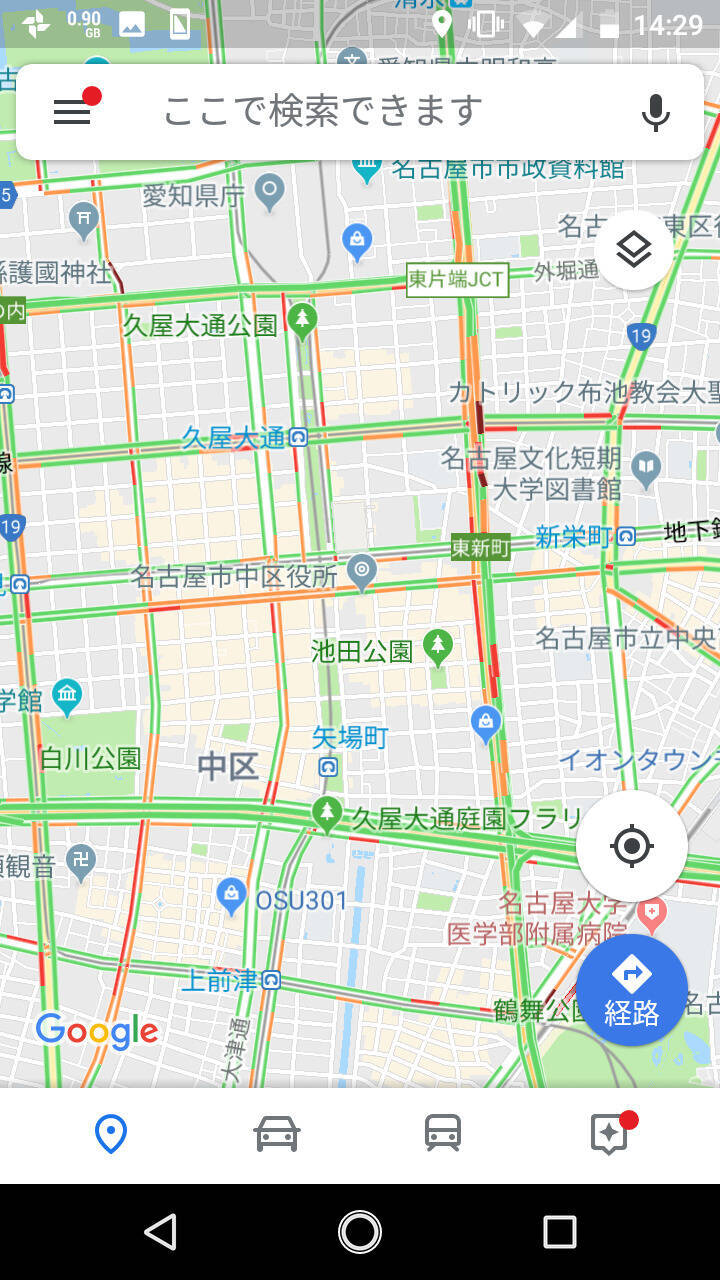
多くのユーザーが無意識に行いがちなスマホスクショ地図印刷には、2つの構造的な弱点が存在します。第1に、スマートフォンの画面アスペクト比(縦横比)は「19.5:9」や「20:9」といった極端な縦長規格が主流であるのに対し、印刷用紙(A4やB5)の規格は「1:1.414(白銀比)」である点です。画面比率の異なる画像を用紙サイズいっぱいに自動拡大して印刷すると、左右や上下の広範囲が強制的にトリミングされ、肝心のランドマークが消失します。
第2の要因は「DPI(解像度)」の不整合です。スマートフォンのディスプレイ上では極めてクリアに見える地図画像であっても、印刷用の高密度なドット数(一般に300〜600dpi)に換算すると解像度不足となり、地図印刷縮尺切れ防止を行わないまま引き伸ばすと、細い等高線や路地、文字の輪郭が著しく劣化してしまいます。確実な視認性を確保するためには、画面のキャプチャ画像ではなく、印刷用に最適化されたレイアウトデータを生成するアプローチが不可欠です。

【プリンターなしでも即出力】コンビニ各社のネットプリント活用法と仕様比較
自宅に据え置きプリンターがない環境であっても、全国の主要コンビニエンスストアに設置されているマルチコピー機を活用すれば、極めて高品質な地図印刷をわずか数分で完結できます。現在、国内の主要チェーンでは専用アプリを用いたネットワーク経由のプリントインフラが整備されています。
セブンイレブン地図印刷を利用する場合、富士フイルムビジネスイノベーションの提供する「かんたんnetprint」アプリまたは公式LINEアカウントを利用するのが最もスムーズです。ユーザー登録なしでスマートフォン内の画像やPDFを即座にサーバーへアップロードし、発行された8桁の予約番号を店内のマルチコピー機に入力するだけで出力が完了します。
一方、ローソンファミマスマホ印刷においては、シャープ製のマルチコピー機に対応した「ネットワークプリント」またはWi-Fi直接通信アプリ「PrintSmash」が主軸となります。事前登録を行ってユーザー番号を発行するクラウド型と、店頭コピー機の前でWi-Fi接続して直接データを転送するローカル型の双方が選択可能です。
| サービス系列 | 主要対応アプリ・送信方式 | A4白黒 / カラー料金(目安) | 編集部の見解・出力品質特性 |
|---|---|---|---|
| セブン-イレブン | かんたんnetprint / LINE連携 | 白黒 20円 / カラー 60円 | 細線の再現性が高く、地図上の微小な道路網や番地表記の視認性に優れる。 |
| ローソン / ファミリーマート | ネットワークプリント / PrintSmash | 白黒 20円 / カラー 60円 | PrintSmash利用時は会員登録・ネット回線不要で店頭転送できる即応性が強み。 |
| 自宅プリンター(Wi-Fi) | AirPrint / Mopria / 各社専用アプリ | インク・用紙代(約3〜15円) | 用紙設定の自由度が高い一方、Wi-Fi環境の安定性とインク残量管理が必須。 |
【2026年最新印刷方法まとめ】Googleマップを高精細なPDFで保存・出力する完全手順
地図印刷におけるクオリティを劇的に向上させる王道の手法は、地図データをベクター要素を保った「PDF形式」へ変換してから印刷することです。この手順を踏むことで、文字のぼやけを完全に排除できます。
iPhone(iOS)における地図PDF保存と印刷手順
iPhone地図印刷プリンターなしのシチュエーションでは、Safariブラウザまたは標準マップアプリの共有機能をフル活用します。
1. SafariなどのブラウザでGoogleマップ(Web版)を開き、出力したい範囲と目的地を表示させます。
2. 画面下部の「共有」ボタンをタップし、メニューから「プリント」を選択します。
3. プレビュー画面が表示されたら、2本指でプレビューを外側へピンチアウト(拡大)します。これにより、iOS内部で地図が自動的にPDFデータへ展開されます。
4. 展開された画面の共有ボタンから「ファイルに保存」を選択するか、直接「かんたんnetprint」等のコンビニアプリへ受け渡します。
Android端末における地図PDF保存と印刷手順
Androidマップ印刷手順においても、OS標準の印刷スプーラーを活用することで確実なPDF生成が可能です。
1. ChromeブラウザでGoogleマップを開き、印刷したいエリアと縮尺を調整します。
2. 画面右上の3点リーダー(メニュー)をタップし、「共有」から「印刷」を選択します。
3. プリンタの選択メニューで「PDF形式で保存」を指定します。
4. 用紙サイズを「A4」、向きを「横」または「縦」に固定し、余白設定を調整した上で右上のPDFアイコンをタップして保存します。
目的地までの詳細な道順が必要な場合は、ルート案内印刷スマホの手順を組み合わせます。出発地と目的地を設定した状態で「経路」を表示させ、ナビゲーション画面ではなく「経由地リスト(ステップ一覧)」をブラウザ上で展開した状態で印刷コマンドを実行すると、地図とターンバイターンの右左折指示が整理された状態で綺麗に出力されます。
【実態検証】利用者の生の声と現場目線で見えた失敗パターン
SNSやQ&Aサイト(知恵袋・各種コミュニティ)に寄せられる利用者の声を分析すると、スマートフォンの地図印刷にはいくつかの典型的な落とし穴が存在することが浮き彫りになります。
「急いでコンビニで白黒印刷したら、河川と幹線道路の区別がつかず迷子になった」「画面の縮尺バーが切れてしまい、現地での距離感が掴めなかった」という失敗談は代表例です。地図情報におけるカラー情報は極めて重要であり、主要国道(オレンジや黄色)、高速道路(緑)、水域(青)、緑地(黄緑)など、視覚認知を助ける要素の多くが色情報に依存しています。コストを抑えたい場合でも、初めて訪れる場所の地図印刷にはカラー出力(60円前後)を選択することが、現場でのトラブルを防ぐ実質的な安全マージンとなります。
また、自宅プリンターWi-Fi印刷を利用する現場では、「スマホからWi-Fi経由でAirPrintを飛ばしたら、用紙の中央に小さく切手サイズで出力されてしまった」というレイアウト事故が散見されます。これはスマートフォンの印刷プレビュー側で「用紙に合わせる」「フチなし」の設定が適切に適用されていないために起こる現象です。出力前には必ずプレビューの端まで地図が充填されているかを目視確認する習慣が欠かせません。
【一般に知られていない盲点】地図の著作権ガイドラインとオフライン運用の注意点
スマートフォンの地図を印刷して利用する際、法的・実務的な観点から把握しておくべき盲点が存在します。Googleマップをはじめとする主要デジタル地図サービスは、個人的な利用(個人旅行、自身の移動、非商用のメモ用途)における印刷を明示的に認めています。しかし、印刷した地図を大量に複製してイベントで不特定多数へ有料配布したり、商業チラシの案内図として無断転載したりする行為は利用規約違反に抵触します。
また、紙の地図を現地で活用する最大のメリットは「通信圏外やバッテリー切れに左右されない堅牢性」にありますが、印刷した時点の情報が静止画として固定される点には注意が必要です。突発的な道路工事、店舗の休業、電車の運行見合わせといったリアルタイムの動的情報は紙面には反映されません。実務上は「大まかな位置関係とバックアップは紙の地図」「最新の運行状況やリアルタイムナビはスマホ」というハイブリッドな役割分担を意識することが、最も堅実なリスク管理につながります。
【プロの結論】おすすめできる人・慎重になるべき人の判断基準
地図のスマートフォン印刷は、すべてのシチュエーションにおいて万能というわけではありません。自身の利用用途に応じて最適な手段を選択するための基準を整理しました。
【即座に紙の地図を印刷すべき人】
・登山やトレッキング、電波状況が不安定な山間部・離島へ向かう人
・複数人のグループ行動で、全体の進行ルートを一目で俯瞰・共有したい幹事
・スマートフォンのバッテリー消費を極限まで抑えたい長時間の野外イベント参加者
・手書きで集合場所やタイムスケジュール、注意事項を直接書き込みたい人
【スマホ画面の確認のみに留めるべき人】
・都心の駅周辺で、最短ルートのリアルタイムGPSナビゲーションのみを必要としている人
・数分後の乗り換えや電車の遅延情報をリアルタイムで追跡したい通勤・移動時
・目的地の営業状況や口コミ、混雑状況を逐一確認しながら移動したい人

【地図 印刷 スマホ】に関するよくある質問(FAQ)
Q1:Googleマップアプリ内に「印刷」というメニューが見当たりません。どうすればよいですか?
A1:現在、Googleマップのスマートフォンアプリ版には直接の印刷機能が実装されていません。ブラウザ(SafariやChrome)でGoogleマップのウェブ版を開いて共有メニューから「印刷」を選択するか、画面をスクショして写真アプリ経由で印刷用アプリに送る、あるいはPDFに一度変換してから出力を行ってください。
Q2:コンビニのネットプリントで印刷すると個人情報や位置情報が漏洩するリスクはありませんか?
A2:セブン-イレブンやローソン、ファミリーマート等の大手コンビニチェーンが採用しているシステムは、通信の暗号化(SSL/TLS)が施されており、アップロードされたデータは一定期間(通常1日〜数日)で自動的にサーバーから完全消去されます。第三者が予約番号を知らない限りデータを閲覧・印刷することはできません。
Q3:画面の縮尺(1:2500やスケールバー)を崩さずに印刷するコツはありますか?
A3:スマートフォンのブラウザから「デスクトップ用Webサイトを表示」に切り替えてGoogleマップを表示し、右下のスケールバーが表示された状態で「印刷(PDF保存)」を実行してください。用紙サイズをA4等倍(拡大縮小100%)に固定して出力することで、縮尺感を保ったまま印刷できます。
Q4:白黒印刷でも見やすく出力するための事前調整はありますか?
A4:白黒印刷を選択する場合、あらかじめ地図のレイヤーを「航空写真(サテライト)」から通常の「標準地図(白ベース)」に変更してください。航空写真のまま白黒印刷すると全体が黒く塗りつぶされて判読不能になります。また、コントラストをわずかに上げておくと道路の白線がくっきりと際立ちます。
まとめ:失敗を防ぐ鍵は「PDF化」と「適材適所の出力環境選択」
スマートフォンの地図を綺麗に紙へ出力するプロセスは、仕組みさえ理解していれば決して難しいものではありません。画面の単純なキャプチャに頼るのではなく、OS標準の共有機能を介して「PDF形式」へ落とし込むこと、そして用途に応じてコンビニのマルチコピー機や自宅のWi-Fiプリンターを正しく選択することが、文字潰れや縮尺切れを防ぐ決定的な分水嶺となります。
デジタル機器の利便性と、紙媒体が持つ視認性・堅牢性を巧みに組み合わせ、あらゆる移動やビジネスの現場をストレスなく快適に進めてください。 (出典: 地図 印刷 スマホ(Yahoo!ニュース))
SEOライティングとマーケティング戦略の専門家。分かりやすい解説記事で定評があります。
