Word縦書き数字の向きを解決!縦中横の基本と崩れないプロの組版術
Wordで案内状や報告書、広報誌などを縦書きで作成している際、入力した数字が90度横に倒れてしまったり、逆に全角で打つと1文字ずつ縦に間延びして不格好になったりする現象は、日常業務で誰もが一度は直面するトラブルです。特に日付や番地、数量などの数字表記は、文書全体の可読性と完成度を大きく左右します。
Wordには古くから縦書き用の専用機能が備わっているものの、設定方法や桁数ごとの使い分けルールを知らないまま場当たり的に修正し、レイアウト崩れを起こしてしまうケースが後を絶ちません。今回は、2桁数字をきれいに水平配置する基本ワザから、3桁以上の処理、漢数字へのスマートな変換方法、崩れを防ぐ現場のノウハウまで徹底解説します。
📌 【この記事の重要ポイントまとめ】
- 要点1:Wordの縦書きで数字が倒れる原因は半角文字の仕様にあり、2桁数字は「縦中横(たてちゅうよこ)」で一発修正できる。
- 要点2:「1桁=全角」「2桁=半角+縦中横」「3桁以上=漢数字または全角」という桁数別のルール分けが美しいレイアウトの鉄則。
- 要点3:行間が勝手に広がるトラブルは、縦中横ダイアログの「行の幅に合わせる」設定と段落行間の固定値指定で確実に防げる。
【原因究明】なぜWordの縦書き数字は横向きに倒れるのか?全角・半角の仕様と組版ルール
Wordで文章の方向を縦書きに変更した際、アルファベットや数字が時計回りに90度倒れてしまうのは、Wordのバグではなく文字コードと組版の仕様によるものです。デジタル文書における「半角文字(1バイト文字)」は本来、英語などの横書き言語を前提に設計されています。そのため、縦書き文書の中に半角数字をそのまま入力すると、横書きの文字列がそのまま垂直方向に流し込まれ、結果としてワード縦書き数字横向き直し方を探す事態に陥ります。
一方で、日本語の「全角数字(2バイト文字)」は正方形のマス目(全角仮想ボディ)を持つ和文フォントとして扱われるため、縦書きにしても回転せず真っ直ぐ直立します。しかし、全角で「25日」と入力すると、「2」の下に「5」が配置されるため、2桁以上の数字では縦に長く伸びて視覚的なリズムが崩れてしまいます。
印刷・DTP業界の日本産業規格(JIS X 4051「日本語文書の組版方法」)においても、縦書き本文中の2桁数字は「1文字分の正方形の中に2文字を横並びで収める」組版が標準と定められています。この組版ルールをWord上で実現する機能こそが、Word拡張書式縦中横です。
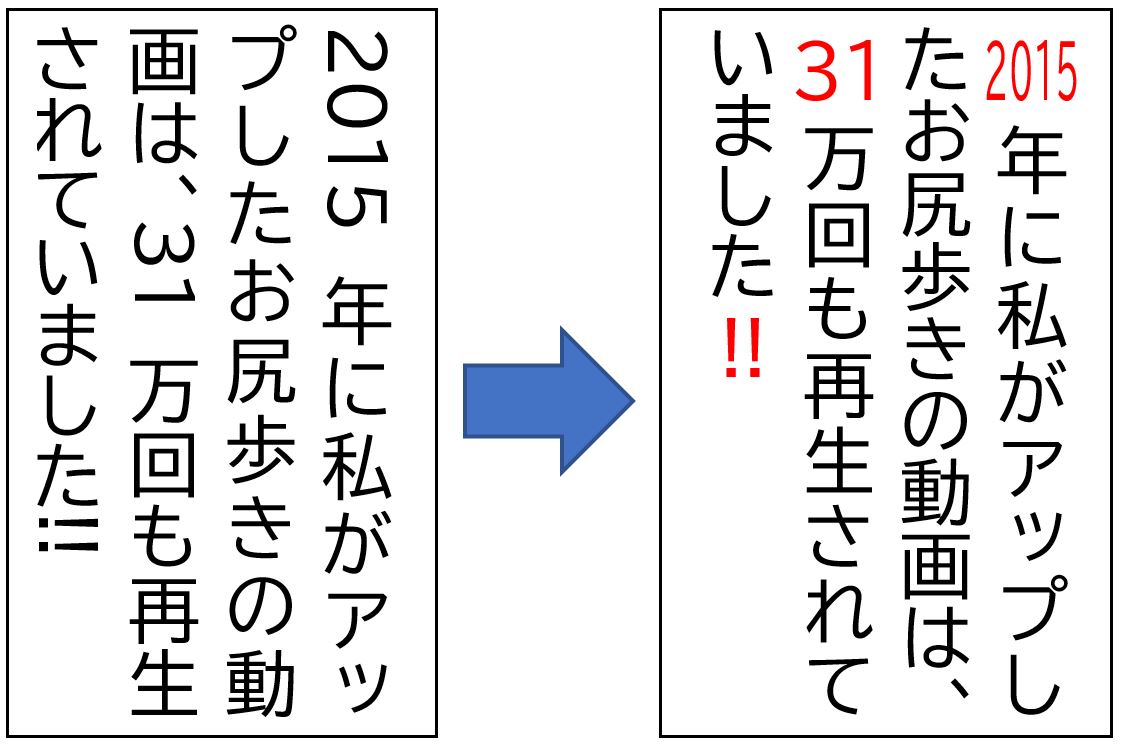
【基本手順】Word縦書き2桁数字を美しく揃える「縦中横」の設定方法
Wordの縦書き文書で最も頻出する「2桁のアラビア数字」を横並びに整えるには、拡張書式メニューに含まれる縦中横機能を使用します。操作は極めてシンプルです。
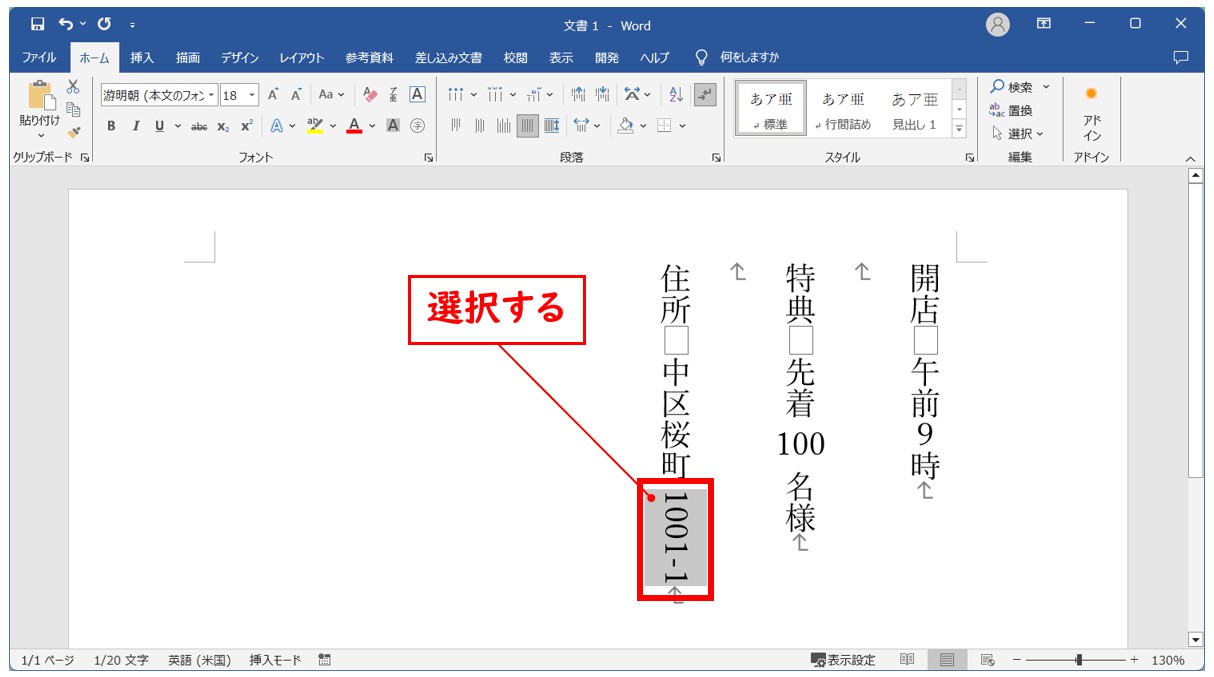
まず、横向きに倒れている対象の半角数字(例:「25」や「12」)をマウスでドラッグして選択します。次に、画面上部のリボンメニューにある「ホーム」タブを開き、「段落」グループ内にある「拡張書式」アイコン(「A」の文字の上下に左右の矢印が付いたアイコン)をクリックします。表示されたドロップダウンメニューから「縦中横」を選択してください。
設定ダイアログが表示されたら、プレビューを確認して「OK」をクリックするだけで、選択した数字が瞬時に起き上がり、1文字分のスペースの中に綺麗に横並びで配置されます。このとき、ダイアログ内にある「行の幅に合わせる」というチェックボックスの挙動を理解しておく必要があります。通常はチェックを入れた状態(デフォルト)にしておくことで、前後の文字サイズとバランスよく調和します。
作業効率を高めたい場合は、アクセスキーを活用した操作も有効です。対象の数字を選択した状態で、キーボードの「Alt」→「H」→「F」→「T」を順番に押すと、マウス操作なしで瞬時に縦中横ダイアログを呼び出せます。大量の数字を処理する編集実務では、このキー操作を覚えておくだけで作業時間を大幅に短縮できます。
【桁数別の最適解】1桁・2桁・3桁数字・日付表記を綺麗に魅せる比較ガイド
縦書き文書を美しく仕上げるための最大のポイントは、数字の桁数に応じた最適な表記ルールの統一です。すべての数字を機械的に縦中横へ設定してしまうと、かえって文字が潰れて判読性が低下します。
| 数字の桁数・種類 | 推奨される設定・入力形式 | 組版・視覚的特徴 | 編集部の見解・実務アドバイス |
|---|---|---|---|
| 1桁数字(1〜9) | 全角入力(縦中横は使用しない) | 和文1文字と同じ幅で真っ直ぐ直立 | 半角で縦中横をかけると左に寄って見えるため、全角1文字で打つのが最も安定します。 |
| 2桁数字(10〜99) | 半角入力 + 縦中横設定 | 全角1文字のマス目に2文字が横並びで収まる | 公文書や一般的なビジネス文書における標準書式。日付の「日」や年齢表記に最適。 |
| 3桁数字(100〜999) | 漢数字への変換、または全角縦並び | 縦中横をかけると極端に圧縮され横幅が潰れる | 「百二十五」などの漢数字表記が無難。型番などでアラビア数字必須なら全角縦並びを推奨。 |
| 4桁以上の西暦・金額 | 漢数字変換(位取り表記/単純変換) | 「二〇二六年」または「二千二十六年」 | 西暦年は「二〇二六」のように「〇」を使い、金額は「五万円」のように位取りを用います。 |
Word縦書き日付表記の実務では、たとえば「令和8年10月25日」のように「元号+2桁月+2桁日」の構成が頻出します。この場合、元号の「8」は全角の「8」で入力し、「10」と「25」は半角入力した上でそれぞれ個別に縦中横を適用するのが、最も美しくプロらしい仕上がりになります。

【実態検証】オフィス現場の生の声と「数字レイアウト崩れ」のトラブルパターン
SNSやQ&Aサイトに寄せられるオフィスワーカーの悩みを検証すると、縦中横を設定した際に「特定の行だけ行間が異常に広がってしまう」「数字が左右の文字と重なる」というワード縦書き数字レイアウト崩れに関する相談が圧倒的多数を占めています。
実務現場でこの現象が起きる最大の原因は、フォントサイズと行送り(行間)の自動計算設定にあります。Wordの標準設定では、文字の装飾や拡張書式が適用された際、文字枠がわずかでも上下(縦書きの場合は左右)にはみ出すと、行同士の干渉を防ぐために自動的に行間を押し広げてしまいます。
このレイアウト崩れを完全に抑え込むには、2つの対策が不可欠です。第1に、縦中横ダイアログの「行の幅に合わせる」に必ずチェックを入れておくこと。これにより、2桁数字の横幅が前後の漢字や仮名と同じ幅(1文字分)に自動圧縮されます。第2に、段落設定で「行間」を「固定値」にし、ポイント数(例:20ptなど)を明示的に指定することです。行間を固定値にしておけば、文字の拡大縮小によって周囲の行が勝手に動く心配が一切なくなります。
一般に知られていない盲点とネットの誤解|一括変換の落とし穴
ネット上の簡易的な解説記事では、「置換機能を使えば文書内のすべての数字を一発で縦中横に変換できる」と紹介されていることがあります。しかし、この手法を無条件に適用するのは極めて危険です。
文書内には1桁の数字、2桁の数字、西暦4桁、さらには電話番号や郵便番号など、異なる桁数の数字が混在しています。これらに対して一括で縦中横をかけてしまうと、4桁の西暦が極限まで横に潰れて判読不能になったり、郵便番号のハイフンが奇妙な位置に移動したりして、かえって手動修正の手間が増える結果になります。
長文の縦書き原稿で効率化を図る場合は、Wordの「高度な検索と置換」機能を使い、ワイルドカード検索で「2桁の半角数字([0-9]{2})」のみを抽出して順次置換していく手法が実務上最も安全です。また、数字をアラビア数字から漢数字へ書き換える際は、テンキーから直接入力するのではなく、日本語入力システム(IME)の変換候補から「大字(壱、弐)」や「位取り漢数字(十二)」を用途に合わせて慎重に選択することが、公文書作成における誤記防止につながります。
【プロの結論】用途別おすすめ表記とビジネス文書で失敗しない判断基準
縦書き文書における数字表記は、文書の性質と読者ターゲットによって明確に使い分けるのが正解です。以下の判断基準を参考に、最適な表記方針を決定してください。
【アラビア数字(半角+縦中横)を採用すべきケース】
社内報、イベントチラシ、広報パンフレット、ビジネス提案書など、視覚的なスピード感や数値の直感的な把握が求められる文書に適しています。特にパーセンテージや時刻(15:30など)、金額の比較表などを含む場合は、アラビア数字で揃えた方が読者の視線移動がスムーズになります。
【漢数字表記を採用すべきケース】
式辞、挨拶状、感謝状、契約書、公用文(文化庁が定める公用文作成の考え方に準拠する文書)など、格式や伝統的な品格が求められる文書です。こうした公式文書では、2桁数字であっても縦中横を使わず、「二十五日」や「二〇二六年」のように漢数字で統一するのが原則です。
【ワード 縦 書き 数字】に関するよくある質問(FAQ)
Q1:縦中横を設定したのに、数字が左右の文字と重なってしまいます。直し方はありますか?
A1:縦中横を設定した数字を選択し、もう一度「拡張書式」>「縦中横」を開いてください。「行の幅に合わせる」のチェックが外れている場合はチェックを入れます。それでも改善しない場合は、数字を選択してフォントサイズを本文より1〜2ポイント小さくするか、「フォント」ダイアログの「詳細設定」タブで「文字間隔」を調整してください。
Q2:縦中横を一括で解除して、元の状態に戻すにはどうすればよいですか?
A2:縦中横を解除したい範囲を選択し、「ホーム」タブの「拡張書式」>「縦中横」を開きます。ダイアログ内にある「解除」ボタンをクリックすると、選択範囲内の縦中横設定が一括で消去され、通常の文字列に戻ります。
Q3:Wordの縦書きで電話番号(03-1234-5678)はどう表記するのが綺麗ですか?
A3:電話番号や型番のように桁数が多い文字列は、縦中横を使うと文字が潰れて読めなくなります。全角数字と全角ハイフン(またはダッシュ)を用いて1文字ずつ縦に並べるか、数字部分を漢数字(〇三-一二三四-五六七八)に変換して表記するのが出版組版上の基本です。
まとめ:縦書き文書の品格を高める数字処理をマスターしよう
Wordの縦書き文書における数字の乱れは、半角・全角の性質の違いと「縦中横」機能の特性を正しく把握することで、思い通りにコントロールできるようになります。基本となる「1桁は全角」「2桁は半角+縦中横」「3桁以上は漢数字」というルールを徹底するだけで、文書の見た目の美しさと読みやすさは劇的に向上します。
レイアウトの崩れを防ぐための行間設定や、目的に応じた表記の使い分けを身につけ、信頼性の高い洗練された縦書き文書を作成してください。 (出典: ワード 縦 書き 数字(Yahoo!ニュース))
情報を整理して届けることが得意なWebディレクター。ユーザー視点に立った記事作成を目指しています。
