紙をPDFにする方法!スマホ標準機能やコンビニで即電子化する裏ワザ
手元にある契約書や領収書、役所への提出書類、学校のプリント、さらには手書きのメモ。「今すぐPDF形式にしてメールやチャットで送ってほしい」と頼まれ、専用のスキャナーが手元になく慌てた経験を持つ人は少なくありません。
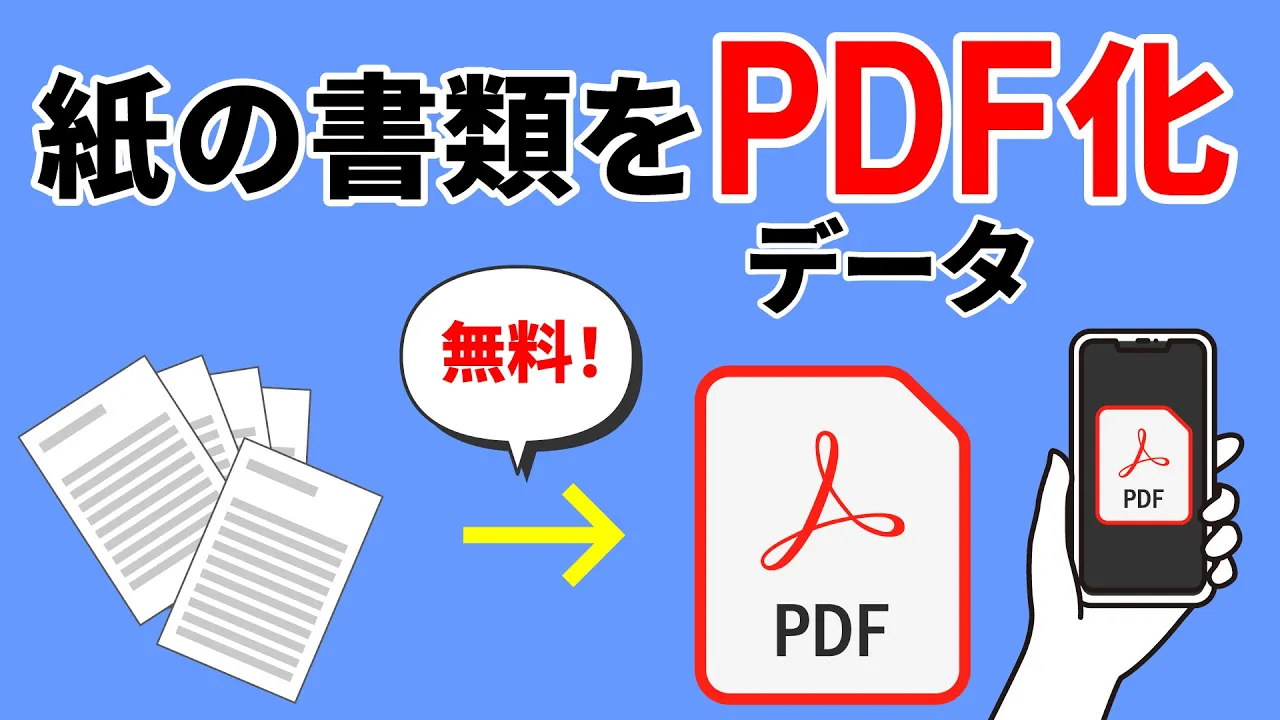
2026年現在、高額な専用機器を購入しなくても、手持ちのスマートフォン標準機能や街のコンビニエンスストアを賢く使うだけで、誰でも数秒で歪みのない鮮明なPDFを作成できるようになりました。紙の書類をスキャナーなしで手軽に電子化し、文字検索(OCR)まで可能にする決定的な手順と、プロが実践する画質向上のコツを余すところなく解説します。
📌 【この記事の重要ポイントまとめ】
- 要点1:iPhone(メモ・ファイル)やAndroid(Googleドライブ)の標準機能を活用すれば、追加アプリなしで即座に複数ページのPDF化が可能。
- 要点2:大量の書類やA3などの大判サイズは、セブン-イレブン等のコンビニマルチコピー機(1枚30円前後)でUSBやスマホへ一括保存が最速。
- 要点3:斜め撮影・影の写り込みを防ぐ撮影テクニックとOCR文字認識を組み合わせることで、紙書類を資産価値の高い検索可能データへ変換できる。
【スキャナー不要】iPhone・Android標準機能で紙をPDF化する最速手順
外出先や自宅で急に書類の電子化が必要になった際、最も手軽で高品質なのがスマートフォンの標準機能を活用するルートです。サードパーティ製アプリを新規インストールしなくても、OSに組み込まれたスキャンエンジンが書類の輪郭を自動検出し、台形補正やコントラスト調整まで自動で行ってくれます。
iPhone(iOS):メモアプリまたはファイルアプリを使う裏ワザ
iPhoneユーザーの場合、「メモ」アプリまたは「ファイル」アプリの標準スキャン機能が極めて優秀です。
- メモアプリを使う手順:新規メモを作成し、カメラアイコンをタップして「書類をスキャン」を選択します。カメラを書類に向けると黄色い枠が自動で書類の四隅を認識し、シャッターを押さずとも自動連続スキャンが走ります。複数枚の書類を連続で読み込ませた後、「保存」を押すだけで1つのPDFとしてまとまります。
- ファイルアプリを使う手順:「ファイル」を開き、右上の「…(詳細)」アイコンから「書類をスキャン」をタップします。保存先フォルダを直接指定してPDF化できるため、ビジネス利用でクラウド(iCloud Drive等)へ直結させたい場合に最適です。
Android:Googleドライブアプリを使う手順
多くのAndroidスマートフォンに標準プリインストールされている「Googleドライブ」を活用するのが最も確実です。
- Googleドライブでのスキャン手順:Googleドライブアプリを開き、右下の「+」ボタンから「スキャン(カメラアイコン)」をタップします。書類を枠内に収めて撮影すると、輪郭の自動切り抜きとカラー補正が行われます。
- 複数ページの結合:画面左下の「+(ページ追加)」アイコンをタップして次のページを撮影していけば、何枚でも複数枚の紙を1つのPDFにまとめる方法として機能します。最後にファイル名を指定して保存すれば、Googleドライブ上にPDFが即時生成されます。
コンビニのマルチコピー機を活用!大量書類やA3サイズを確実にPDF保存する技
手元のスマートフォンでは撮影しきれない数十枚規模の書類の束や、A3・B4といった大判サイズの図面、あるいは「一切の歪みや影を許さない公的機関への提出書類」を扱う場合は、コンビニエンスストアのマルチコピー機が圧倒的な威力を発揮します。
全国のセブン-イレブン(富士フイルムビジネスイノベーション製複合機)や、ファミリーマート・ローソン(シャープ製複合機)には、業務用の超高速ドキュメントフィーダー(自動原稿送り装置)が備わっており、束になった紙をセットするだけで1分間に数十枚のスピードで両面スキャンが行えます。
セブン-イレブンでのPDF化手順と保存方法
セブン-イレブンのマルチコピー機では、操作パネルから「スキャン」を選択し、保存先として「USBメモリー」または専用アプリ「セブン-イレブン マルチコピー」をインストールしたスマートフォンを指定します。
解像度(200dpi〜600dpi)やカラーモード(白黒/フルカラー)、ファイル形式(PDF/マルチページPDF)を指定してスタートを押すだけで、高品質な電子データが保存されます。スキャン料金は白黒・カラーともに1枚30円程度と非常にリーズナブルです。USBメモリーを持参していれば、会員登録や通信制限を気にせずその場でデータを持ち帰ることができます。
【比較検証】紙をPDFにする主要5ルートの画質・速度・コスト一覧
紙をPDF化する手段は、手元の機材や書類の性質によって最適な選択肢が分かれます。主要な5つのアプローチを徹底比較しました。
| 電子化の手法 | 対応速度・手軽さ | 画質・歪み補正 | コスト・推奨シーン |
|---|---|---|---|
| スマホ標準機能 (iPhoneメモ/Androidドライブ) | 所要時間:10秒 アプリ追加不要 | 高精度(自動輪郭検出・台形補正あり) | 完全無料 1〜5枚程度の日常書類・緊急時 |
| スマホ無料スキャンアプリ (Adobe Scan等) | 所要時間:30秒 初期設定が必要 | 極めて高い(高度な影消し・自動補正) | 基本無料 OCR文字認識を多用するビジネス文書 |
| コンビニ複合機 (セブン・ローソン等) | 店舗への移動が必要 ADFで超高速読取 | 完全フラット(光学スキャンによる最高画質) | 約30円/枚 A3サイズ・契約書の原本・数十枚の束 |
| 家庭用プリンター複合機 | PC・Wi-Fi接続が必要 1枚ずつ手動セット | 高画質(フラットベッドスキャン) | 本体購入費のみ 在宅でのまとまった書類処理 |
| パソコン取り込み (Webカメラ・USB接続) | 機器設定の手間あり | 中〜高(カメラ性能・照明に依存) | 無料〜機器代 PC作業中に手元から直接転送したい場合 |

手書きメモや長文書類を綺麗にPDF化するプロ直伝の撮影&OCR文字認識テクニック
スマートフォンのカメラを使って紙をPDF化する際、「用紙の端が丸まって影ができる」「照明が反射して白飛びする」「文字がにじんで読めない」といったトラブルに悩まされるケースは後を絶ちません。プロの現場でも使われている、撮影画質を劇的に引き上げる3つの鉄則を紹介します。
1. 影を完全に消し去るライティングとアングル
書類を机の上に置き、真上からスマートフォンを構えると、撮影者自身の手や端末の影が書類中央に落ちてしまいます。これを防ぐには、「書類を窓際などの斜めから光が当たる場所に置く」か、「書類を立てかけて正面から撮影する」のが正解です。また、少し離れた位置から端末を構え、2倍程度の光学ズームを使って撮影することで、周囲の歪みを抑えつつ影の映り込みを完全に回避できます。
2. 背景とのコントラストを明確にする
スマホのスキャンAIは、紙と背景の「境界線」を識別して台形補正を行います。白いデスクの上に白いコピー用紙を置くと境界を見失い、四隅の切り抜きがガタガタになってしまいます。必ずダークカラーのデスクや濃い色の下敷き・ファイルの上に書類を置いて撮影してください。
3. 手書き文字を資産化するOCR(光学文字認識)の活用
手書きの議事録やアイデアメモをPDFにする場合、「Adobe Scan」や「Microsoft Lens」などの無料スキャンアプリを通すと、高度なOCR機能によって画像内の文字情報がテキストデータ化されます。PDFビューアー上でキーワード検索が可能になるため、「あの時メモしたキーワード」を後から瞬時に呼び出すことができ、紙のノート以上の情報管理力を手に入れられます。
一般に知られていない盲点とネットの誤解|「写真保存」と「PDF化」の決定的な違い
ネット上の情報やSNSでは、「紙の書類なんて普通のカメラで写真を撮って(JPEGで)送れば十分ではないか」という声が散見されます。しかし、実務において写真撮影とPDF化の間には越えられない決定的な壁が存在します。
最大の相違点は「データ容量」と「視認性」、そして「複数ページの統合性」です。
- ファイルサイズと印刷適性:スマートフォンの高画素カメラで撮影したJPEG画像は、1枚あたり5MB〜10MBに達することが珍しくありません。一方、スキャン機能で最適化されたPDFは、不要な背景ノイズや余計な色情報をカットして「純粋な白地に黒文字」へ平滑化するため、1ページあたり数百KB程度に軽量化されます。メール添付の上限に引っかかる心配がなく、相手がA4用紙に再印刷した際にも端が欠けたり背景が灰色に濁ったりしません。
- 機密書類のセキュリティリスク:見落とされがちなのが、無料のオンライン変換サイト(ブラウザ上で画像をPDF化するWebサービス)の乱用です。機密保持契約書や個人情報が記載された公的書類を不透明な海外サーバーへアップロードして変換する行為は、情報漏洩リスクを伴います。必ず端末内部で完結するOS標準機能(メモやGoogleドライブ)または信頼性の高い大手ベンダーのアプリを利用してください。

【実態検証】利用者の生の声と現場目線で見えたリアル
実際にオフィスや個人宅でペーパーレス化を進めるユーザーの間では、どのような使い分けが定着しているのでしょうか。SNSや各種知恵袋、ITツールの現場導入レビューを検証すると、極めて合理的な使い分けの実態が浮かび上がってきます。
「日常のレシートや数枚の提出書類はiPhoneのメモアプリ一択。シャッターを押さずに次々とページをめくるだけで1つのPDFにまとまるスピード感は、一度体験すると複合機のフタを開け閉めしていた時代に戻れない」という声が多数を占める一方、確定申告や年末調整、不動産契約などの重要局面ではコンビニのマルチコピー機が支持されています。
「役所に提出する証明書類は、スマホ撮影だとわずかな歪みや光の反射で再提出を求められるリスクがある。セブンやローソンのコピー機でガラス面にピタッと挟んでスキャンしたPDFなら100%安心」という現場の知恵は、電子化の精度を担保する上で見逃せない判断基準です。
【プロの結論】おすすめできる人・慎重になるべき人の判断基準
自分自身の用途に合わせて最適な手段を選択できるよう、明確な判断基準を整理しました。
- スマホ標準機能(無料)を選ぶべき人:
- 日常的に1〜5枚程度の書類、プリント、領収書をサッと電子化したい人
- 出先や自宅で今すぐメールやSlack、LINE等へPDFを添付送信したい人
- 追加のアプリ課金や機器購入にコストをかけたくない人
- コンビニ複合機や専用スキャナーを頼るべき人:
- 契約書原本や公的証明書など、一切の台形歪みや照明ムラが許されない公式書類を扱う人
- A3サイズ以上の図面や、50枚〜100枚を超える大量の書類束を一括で電子化したい人
- 家庭内に安定した撮影スペースや照明環境が確保できない人
【紙をPDFにする方法】に関するよくある質問(FAQ)
Q1:スキャナーを使わずに、複数枚の紙を1つのPDFファイルにまとめるにはどうすればいいですか?
A1:iPhoneなら「メモ」アプリのスキャン画面で連続して書類をかざすか、「ファイル」アプリのスキャンでページをめくりながら撮影を続ければ、自動的に1つの複数ページPDFとして保存されます。Androidの場合は「Googleドライブ」のスキャン画面で、左下にある「+」アイコンをタップすることで2ページ目以降を追加撮影できます。
Q2:スマホで紙を撮影すると、どうしても手やスマホの影が入ってしまいます。綺麗に撮るコツは?
A2:部屋の真下にある照明を避け、窓からの自然光やスタンドライトが斜めから当たる位置に書類を配置してください。また、真上から近づけて撮るのではなく、少し離れた位置から「2倍ズーム」を活用して撮影すると、自分の影が書類に落ちず、四隅の歪みも抑えられます。
Q3:手書きの文字が書かれた紙でも、PDF化した後にキーワード検索できますか?
A3:「Adobe Scan」や「Microsoft Lens」といった無料OCR対応アプリを使ってPDF化するか、Googleドライブに保存したPDFをGoogleドキュメントで開くことで、手書き文字も高確率でテキスト情報として認識されます。丁寧な文字であれば、PDF内の検索ウィンドウから手書き内容をキーワード検索することが可能です。
Q4:コンビニでPDF化する際、USBメモリーを持っていなくてもスマホだけで保存できますか?
A4:可能です。セブン-イレブンなら「セブン-イレブン マルチコピー」、ローソン・ファミリーマートなら「PrintSmash」という無料アプリを事前にスマートフォンへインストールしておけば、マルチコピー機のWi-Fiと接続してスキャンデータを直接スマホ内部へ転送・保存できます。
まとめ:2026年最新のPDFスキャン術で書類管理をスマートに
紙の書類を電子化するハードルは、テクノロジーの進化とともに劇的に下がりました。現代において、数十枚の日常書類をPDF化するためにわざわざ高価なドキュメントスキャナーを買い足す必要はほとんどありません。
手元のiPhoneやAndroidに備わっているスキャン機能をマスターし、大量処理や大判書類の時だけ身近なコンビニエンスストアのマルチコピー機を頼る――この2段構えの運用フローを身につけるだけで、書類の紛失リスクや保管スペースの悩みは一掃されます。手元に溜まったプリントや大切な書類を、ぜひ今すぐスマートなPDFへと生まれ変わらせてみてください。 (出典: 紙 を pdf に する 方法(Yahoo!ニュース))
情報を整理して届けることが得意なWebディレクター。ユーザー視点に立った記事作成を目指しています。
