ドラッグ&ドロップとは?基本のやり方と反応しない原因・最新対処法
パソコンやスマートフォンの画面上で、ファイルやテキストを「掴んで別の場所へ移動させる」直感的な操作がドラッグ&ドロップです。1970年代にグラフィカルユーザーインターフェース(GUI)の根幹として考案されて以来、デジタル端末を動かす最も基本的な作法として定着しています。
しかし、日常的に何気なく使っている一方で、「移動させたつもりがコピーされていた」「突然反応しなくなってファイルが動かせない」「スマートフォンでのやり方がわからない」といったトラブルや疑問を抱える人は少なくありません。本稿では、OSごとの正確な操作手順から、現場で多発する不具合の原因と最新の対処法まで、ITサポートの現場視点を交えて詳しく整理します。
📌 【この記事の重要ポイントまとめ】
- 要点1:ドラッグ(掴んで引きずる)とドロップ(手放して落とす)の2段階で構成される直感操作であり、コピー&ペーストとはクリップボードを経由するかの仕組みが異なる。
- 要点2:同一ドライブ内は「移動」、別ドライブ間は「コピー」になるなどOSの自動判定ルールが存在し、CtrlやOptionキーで挙動の制御が可能。
- 要点3:反応しない・途中で外れる原因の多くは、マウスの物理的劣化(チャタリング)や管理者権限の競合、OS側のジェスチャー設定の競合にある。
【基本概念】ドラッグ&ドロップとはどんな操作?仕組みと単語の違い
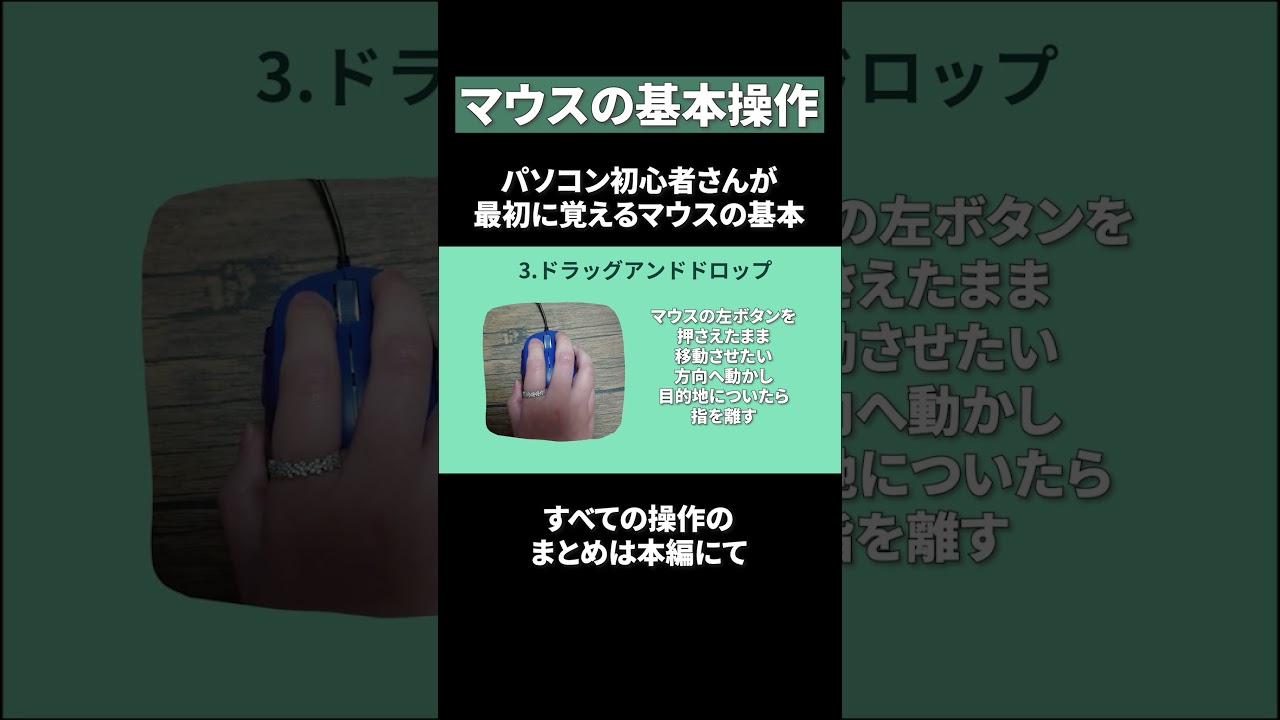
ドラッグ&ドロップは、2つの独立した英語の動作が合体した言葉です。画面上の対象にポインタを合わせ、マウスの左クリックを押しっぱなしにしたまま移動させる動作を「ドラッグ(Drag=引きずる)」、移動先でボタンを指から離す動作を「ドロップ(Drop=落とす)」と呼びます。この一連の流れにより、コマンドを入力することなく直感的なファイル操作やテキスト配置が完了します。
混同されやすい概念として「コピー&ペースト」があります。両者の決定的な相違点は、作業データが「クリップボード」と呼ばれる一時記憶領域を経由するかどうかです。
コピー&ペーストは元データをメモリに複製・保持するため、別のアプリケーションを起動したり画面を大きく切り替えたりした後の貼り付けに適しています。対してドラッグ&ドロップは、視覚的に見えている対象をそのまま目的地へ運ぶため、画面の整理やメール添付、ウィンドウ間での素早いデータ受け渡しにおいて圧倒的な手軽さを誇ります。

【端末別】ドラッグアンドドロップの基本手順と便利なやり方
端末やOSの進化に伴い、ドラッグ&ドロップの入力インターフェースは多様化しています。環境ごとの標準的な作法と、知っておくべき応用テクニックを解説します。
1. Windows 11での実践と最新テクニック
Windows 11環境では、ファイルを選択して左クリックを押したまま対象のフォルダやアプリ上へ移動させます。タスクバーに最小化されているアプリのアイコン上にファイルをドラッグして一瞬ホールドすると、該当のウィンドウが最前面に展開され、そのまま内部へドロップできる機能が標準仕様となっています。
また、右クリックを押しながらドラッグ&ドロップする手法も実用的です。目的地で指を離した瞬間に「ここに移動」「ここにコピー」「ショートカットをここに作成」というコンテキストメニューがポップアップ表示されるため、誤操作を未然に防ぐ確実な手段として重宝されています。
2. Mac(macOS)のトラックパッド操作
Macのトラックパッドでは、デフォルトの「押し込みながら指をスライドする」方法のほかに、アクセシビリティ設定から利用できる「3本指ドラッグ」が高い支持を集めています。「システム設定」>「アクセシビリティ」>「ポインタコントロール」>「トラックパッドオプション」内で設定を有効化すると、指を押し込む力を必要とせず、3本指をトラックパッドに滑らせるだけで軽快にドラッグ操作が行えるようになります。
3. スマートフォン(iOS / Android)でのタッチ操作
モバイル端末でもマルチタッチを活用したドラッグ&ドロップが標準化されています。例えばiPhoneでは、「写真」アプリで画像を1本指で長押しして少し動かし(ドラッグ状態を維持)、もう片方の指で画面下部をスワイプして「メモ」や「メール」アプリを開いて指を離すことで、アプリを跨いだ貼り付けが完結します。Androidでも、画面分割(スプリットスクリーン)表示時に一方のアプリから他方へ画像やテキストを指で引き渡すことが可能です。
【徹底比較】操作方法ごとの作業効率・メリット・デメリット検証
データ移動や整理における主要3方式(ドラッグ&ドロップ、コピー&ペースト、キーボードショートカット)の特性を客観的に比較します。
| 操作方式 | 詳細・主なメリット | デメリット・注意点 | 編集部の見解・おすすめ用途 |
|---|---|---|---|
| ドラッグ&ドロップ | 視覚的で直感的。1アクションで移動・コピーが完結する。 | 長距離の画面移動時に指が疲れる。誤ったフォルダに落とす誤爆リスク。 | 同一画面内でのファイル整理、ブラウザへの添付ファイル追加に最適。 |
| コピー&ペースト(右クリック) | マウスのみで操作可能。画面の離れた深い階層でも安全に転送。 | メニュー展開の手間があり、連続作業時の手数は最も多くなる。 | 誤操作が許されない重要ファイルのバックアップ作業に向いている。 |
| ショートカットキー (Ctrl/Cmd + C, V, X) | 最速の処理速度。大量のファイルや長文テキストを瞬時に処理。 | キーの組み合わせを記憶する必要があり、キーボード操作が必須。 | 日常的なPCワークの生産性向上における標準必須テクニック。 |

【実態検証】ドラッグアンドドロップができない・反応しない意外な原因
ITサポート窓口や知恵袋などのQ&Aコミュニティで定期的に寄せられる「ドラッグ&ドロップが急にできなくなった」「移動中に勝手にファイルが離れてしまう」という相談の背景には、いくつかの明確な技術的要因が存在します。
1. ハードウェア要因:マウスの「チャタリング現象」
ドラッグ中に意図せず途中でドロップされてしまうトラブルの多くは、マウス内部のマイクロスイッチの摩耗によるチャタリング(スイッチの接点不良)が原因です。左クリックを物理的に押し続けているにもかかわらず、マウスが「クリック連打」として認識してしまい、ドラッグ状態が強制解除されます。別のマウスを接続して正常に動く場合は、マウス本体の寿命や清掃不良を疑うのが確実です。
2. 権限の不一致:UIPI(ユーザーインターフェイス特権の分離)
Windows環境において、管理者権限で実行されているアプリケーション(例:管理者として開いたコマンドプロンプトや一部の専門ソフト)に対して、通常の権限で開いているエクスプローラーからファイルをドラッグ&ドロップしても反応しません。これはWindowsのセキュリティ機構(UIPI)が下位権限から上位権限へのメッセージ送信を遮断しているためです。双方の権限レベルを一致させることで解消します。
3. エクスプローラーの一時的なフリーズ・ESCキーの誤入力
ドラッグ中に誤って「Esc」キーを押すとドラッグ処理は即座にキャンセルされます。また、バックグラウンド処理の過負荷によってエクスプローラーの描画が固まっている場合、タスクマネージャーから「Windows エクスプローラー」を右クリックして「再起動」を実行すると、正常な操作受付状態へ復帰します。
一般に知られていない盲点とネットの誤解
直感的に使える反面、OSの仕様を正しく理解していないと思わぬトラブルを招く仕様が存在します。代表的な2つの盲点を整理します。
「移動」と「コピー」の自動判定ルール
「ファイルをドラッグしたら、元の場所から消えてしまった」あるいは「消えずに増えてしまった」という相談は後を絶ちません。WindowsやMacには以下の明確なルールがプログラムされています。
- 同一ドライブ内(例:CドライブからCドライブ):デフォルトは「移動」
- 別ドライブ間(例:CドライブからUSBメモリや外付けSSD):デフォルトは「コピー」
この仕様を意識しないまま作業すると、元ファイルを残したい場面で移動してしまったり、容量を圧迫させたりします。Windowsでは「Ctrlキーを押しながらドラッグ=強制コピー」「Shiftキーを押しながらドラッグ=強制移動」というキー併用で挙動を完全に制御できます。
狭いフォルダ階層での「誤ドロップ(誤爆)」問題
デスクトップやエクスプローラーの狭いアイコン間を通過する際、意図せず隣のフォルダの中にファイルを落としてしまう事故は頻発しています。見失ったファイルを探し回るリスクを避けるためにも、大量のファイル移動や複雑なツリー構造を扱う際は、ドラッグ&ドロップに頼らず「Ctrl+X(切り取り)→ Ctrl+V(貼り付け)」という代替ショートカットを用いる運用が、実務上の安全策として推奨されます。
【プロの結論】作業効率とリスク管理から導く使い分けの判断基準
直感的な操作性は認知負荷を下げる一方で、手元が狂った際のリスクを内包しています。効率と安全性を両立させるための判断基準は以下の通りです。
ドラッグ&ドロップを積極的に使うべき場面:
- Webブラウザの入力フォームやチャットツールへの画像・PDFファイルの添付
- デュアルモニター環境で左右の画面に見えているウィンドウ同士のデータ受け渡し
- デスクトップ上の視覚的なアイコン配置や整理整頓
キーボードショートカット(コピペ)へ切り替えるべき場面:
- フォルダ階層が深く、スクロールを伴う長距離のファイル移動
- サーバーやクラウドストレージ上の重要データを一括整理する際
- マウスの挙動が不安定で、誤配置によるデータ紛失リスクを排除したい場合
【ドラック アンド ドロップ と は】に関するよくある質問(FAQ)
Q1:ファイルをドラッグ&ドロップすると「+」マークが表示されるのはなぜですか?
A1:その操作が「移動」ではなく「コピー(複製)」として実行されることを示すOSのサインです。別ドライブへのドラッグ時や、Ctrlキー(MacはOptionキー)を押しながら操作している際に表示されます。
Q2:ノートパソコンでマウスがなくても快適にドラッグできますか?
A2:可能です。Windowsならトラックパッドを「トントン」と2回素早くタップし、2回目の指を離さずに滑らせる「ダブルタップドラッグ」が便利です。Macではアクセシビリティから「3本指ドラッグ」を有効化するとスムーズに操作できます。
Q3:ブラウザに画像をドラッグしてもアップロードできず、画像単体が開いてしまいます。
A3:Webサイト側の指定されたドロップ領域(点線枠内など)から外れた場所に落としているか、Webアプリ側がドラッグ&ドロップ受付に対応していない状態です。指定エリアを再確認するか、サイト上の「ファイルを選択」ボタンから手動で指定してください。
まとめ:仕組みを理解して快適なデジタルワークを
ドラッグ&ドロップは、デジタル端末を感覚的に操るための根幹技術です。単に「掴んで離す」だけでなく、同一ドライブか別ドライブかによる挙動の違い、修飾キー(Ctrl/Shift/Option)との組み合わせ、さらにはトラックパッドの最適設定を把握することで、日々の作業精度とスピードは飛躍的に向上します。
もし反応しないなどの不調に見舞われた際は、マウスのスイッチ劣化や権限関係を疑い、状況に応じて確実性の高いショートカット操作へと柔軟に切り替えながら、快適なPC・スマホ環境を維持してください。 (出典: ドラック アンド ドロップ と は(Yahoo!ニュース))
情報を整理して届けることが得意なWebディレクター。ユーザー視点に立った記事作成を目指しています。
