エクセル斜線の引き方決定版!見出し文字の上下分割や消し方まで徹底解説
ビジネス実務におけるExcel(エクセル)の表作成において、左上の見出しセルや記入不要な空白セルに斜線を引く処理は定番の作業です。しかし、実務現場では「斜線を引いたセルに文字をどう配置すればいいかわからない」「印刷すると斜線がズレる・消える」「2本以上の斜線で3分割したい」といった悩みが後を絶ちません。
斜線の引き方は、基本となる「セルの書式設定」による罫線操作から、図形(直線)を用いた応用、さらには改行やスペースによる文字の上下分割まで、用途に応じた明確な使い分けが存在します。本稿では、2026年最新のMicrosoft 365および主要バージョンに対応したエクセル斜線の引き方、文字配置の微調整テクニック、印刷トラブルの解決策までを網羅して解説します。
📌 【この記事の重要ポイントまとめ】
- 要点1:斜線の基本は「セルの書式設定」の罫線タブから設定でき、ショートカット「Ctrl + 1」を使うと数秒で完了する。
- 要点2:見出しの文字上下分割は「Alt + Enterによるセル内改行」と「スペースによる位置調整」を組み合わせるのが最も崩れにくい王道手法。
- 要点3:空白セルへの斜線は「記入漏れではなく意図的な空欄(改ざん防止)」を示すビジネス慣習であり、印刷トラブル時はページ設定やグラフィック設定を確認する。
【基本手順】セルの書式設定を活用したエクセルの斜線の引き方とショートカット
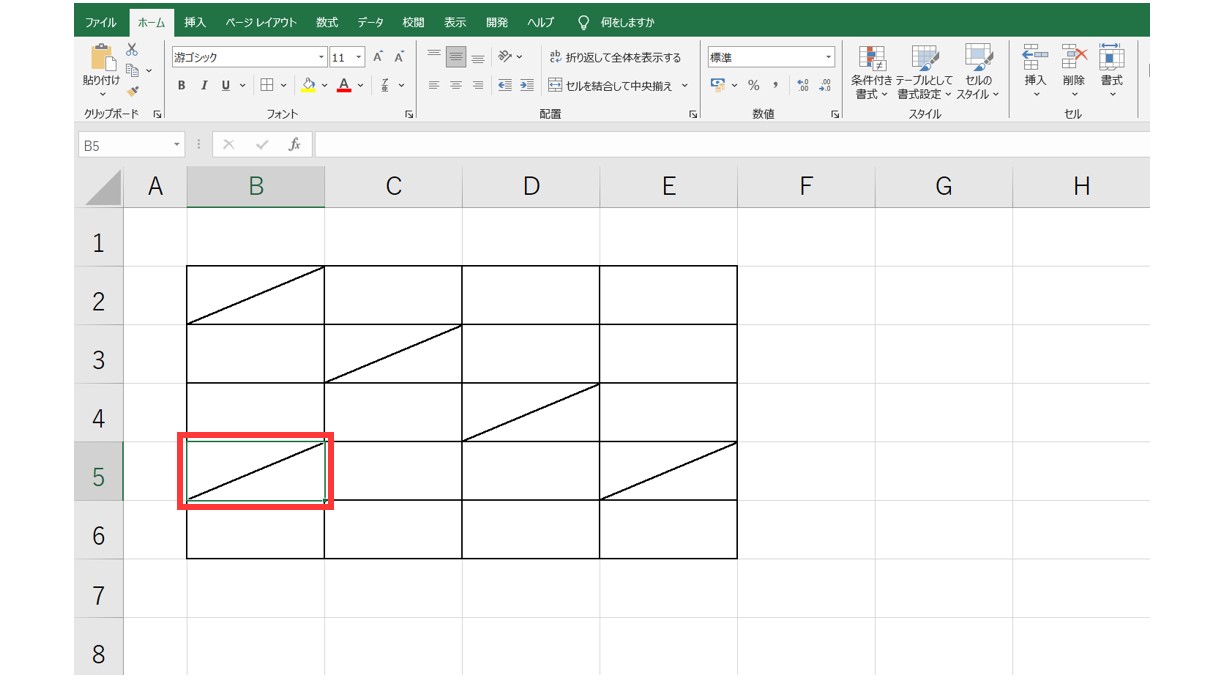
エクセルで単一のセルに最も素早く、かつレイアウト崩れを起こさずに斜線を引く方法は、「セルの書式設定」の罫線機能を利用することです。図形機能とは異なり、セルの拡大・縮小に線が自動追従するため、表の構造が狂いません。
マウス操作だけでなく、業務効率を高めるショートカットキーを用いた基本手順は以下の通りです。
- 斜線を引きたいセルを選択し、ショートカットキー「Ctrl + 1」(Macは「Command + 1」)を押して「セルの書式設定」ダイアログボックスを開きます。
- 上部のタブから「罫線」を選択します。
- ダイアログ右下のプレビュー画面の左右にある「斜線アイコン」(右下がり、または右上がり)をクリックします。
- 線のスタイル(実線・破線・太線)や色を変更したい場合は、先にスタイルを選択してから斜線アイコンをクリックし、「OK」を押します。
また、セルに「×印(バツ印)」を付けたい場合は、右下がりと右上がりの両方の斜線アイコンを同時にクリックすることで、エクセルの斜線バツ印引き方として簡単に交差線を作成できます。

【応用編】表の見出しで文字を上下分割して綺麗に配置するプロの裏ワザ
表の左上端にあるセル(項目名と分類名が交差する見出し)では、右下がりの斜線を引き、右上に「列見出し(例:月度)」、左下に「行見出し(例:担当者)」を配置するのが一般的な帳票スタイルです。この美しいエクセルの表見出し斜線の作り方には、文字配置の正確なコントロールが求められます。
1. 「Alt + Enter」と「スペース」による位置調整
最も汎用性が高く、ファイルの互換性を保ちやすいのが、改行とスペースを使ったエクセル斜線改行スペース位置調整の手法です。
- 斜線を引いたセルをダブルクリック(またはF2キー)してエクセル斜線文字入力の状態にします。
- 1行目に右上に配置したい項目名(例:「月度」)、続けて「Alt + Enter」を押して改行し、2行目に左下に配置したい項目名(例:「担当者」)を入力します。
- セルの配置を「左揃え」または「標準」に設定します。
- 1行目の文字の前にカーソルを置き、半角または全角スペースを連続入力して文字をセルの右上方向へ押し出します。
- 2行目の先頭に必要に応じてスペースを微調整し、左下に収まるようバランスを整えます。
2. 3分割(斜線2本)が必要な場合は「図形(直線)」を活用
セルの書式設定では1セルあたり最大2本(クロスするバツ印)までしか引けず、右下がりの平行線を2本引くことはできません。項目を「日付」「曜日」「担当」の3つに分割したい場合は、エクセル図形直線斜線の機能を使います。
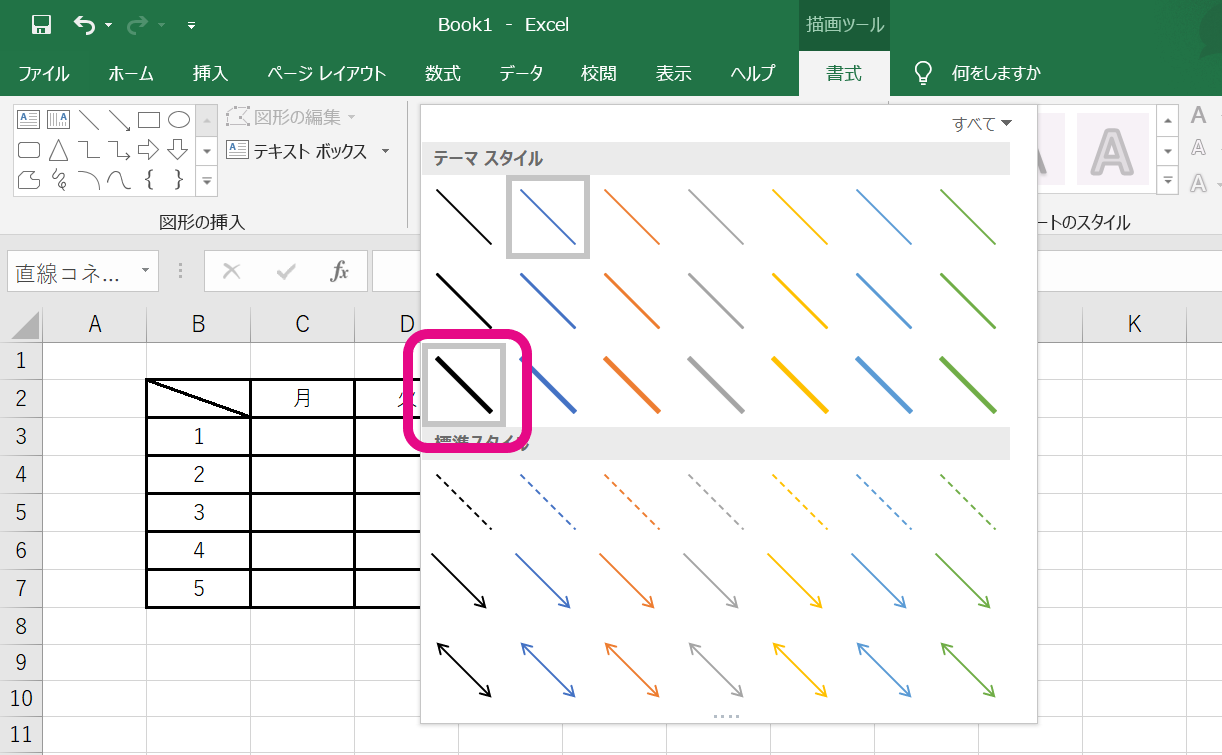
「挿入」タブ >「図形」>「直線」を選択し、「Altキー」を押しながらドラッグすることで、セルの角に直線の端点を吸着(スナップ)させることができます。2本の直線を引いた後は、テキストボックスを「塗りつぶしなし・枠線なし」で3つ配置し、それぞれの領域に文字を重ねることで、エクセル斜線2本引く方法を綺麗に実現可能です。
【比較検証】セル罫線vs図形直線|斜線作成手法のメリット・デメリット一覧
斜線を引くアプローチには複数の選択肢があります。実務での用途やメンテナンス性に応じて最適な手法を選択できるよう、各手法の特性を比較表にまとめました。
| 作成手法 | 詳細・対応仕様 | メリット | 注意点・デメリット |
|---|---|---|---|
| セルの書式設定(罫線) | 対角線(1本または交差2本) | 列幅・行高さの変更に完全追従。印刷ズレが発生しにくい。 | 3分割(平行な斜線2本)は不可。文字位置の微調整が必要。 |
| 図形(直線挿入) | 自由な角度・本数の直線描画 | 2本以上の斜線で3分割以上の見出しセルを柔軟に作成可能。 | セルのリサイズで位置がズレやすい。印刷設定の確認が必須。 |
| テキストボックス併用 | 透明な文字枠をセル上に配置 | スペース調整が不要で、文字の座標をピクセル単位で配置可能。 | オブジェクト数が増えファイルが重くなる。共同編集時に崩れやすい。 |
【トラブル解決】エクセルで斜線が印刷に反映されない原因と確実な消し方
実務現場で頻出するトラブルが、「画面上では見えている斜線が印刷やPDF化で消える」現象と、「不要になった斜線の消し方がわからない」という問題です。
1. 「エクセル斜線が印刷に反映されない」原因と対処法
斜線が印刷プレビューや実印刷で出力されない場合、主に以下の3つの原因が考えられます。
- 簡易印刷が有効になっている:「ページレイアウト」タブ >「ページ設定」ダイアログ >「シート」タブを開き、「簡易印刷」にチェックが入っていないか確認します。ここにチェックがあると罫線やグラフィックが省略されます。
- 図形(直線)の印刷プロパティ:図形で引いた斜線の場合、直線を右クリックして「図形の書式設定」>「サイズとプロパティ」>「プロパティ」内にある「オブジェクトを印刷する」のチェックが外れていると印刷されません。
- 極細線のプリンタ解像度問題:線の太さが「極細線」や淡いグレーに設定されている場合、プリンタの解像度不足でかすれて消えることがあります。線の太さを1pt以上に設定し直してください。
2. 失敗しない「エクセル斜線の消し方」
斜線を消去する際、Deleteキーを押してもセル内の文字が消えるだけで斜線自体は消えません。確実なエクセル斜線消し方は以下の2通りです。
最も手軽なのは、セルを選択した状態で「ホーム」タブ >「フォント」グループにある「罫線アイコン」のプルダウンから「枠なし」を選択する方法です。周囲の罫線も一緒に消えるのを防ぎたい場合は、「Ctrl + 1」でセルの書式設定を開き、該当する斜線アイコンを再度クリックしてプレビューから斜線のみを解除してください。
【実態検証】なぜ空白セルに斜線を引くのか?現場の慣習とビジネス上の理由
実務帳票や公的書類のフォーマットにおいて、データが入っていない空欄に斜線を引くケースが多く見られます。エクセル空白セル斜線引く理由には、単なる見た目の装飾を超えた明確なビジネス上の実務的意義が存在します。
第一の理由は「改ざんおよび不正追記の防止」です。紙媒体での運用やPDF配布において、空欄が存在すると後から第三者が数値を書き足すリスクが生じます。斜線を引くことで「このセルは意図して未記入である」という確定意志を示します。
第二の理由は「入力漏れ・転記漏れとの区別」です。帳票の受領者や監査担当者が「未入力(ミス)」なのか「該当項目なし(正常)」なのかを瞬時に判別できるよう、該当なしの領域に斜線または「×」を明示する運用が広く定着しています。
ただし、現代のデータ処理(VLOOKUPやPower Query、ピボットテーブル等による集計)においては、見出しやデータ領域に斜線付きの特殊セルが混在しているとエラーの原因になります。「提出・印刷用の帳票シート」と「データ集計用の元データシート」を明確に分離することが、現代のExcel運用における重要な鉄則です。
【プロの結論】表作成の美しさと保守性を両立する判断基準
斜線を用いた見出しは、日本の伝統的な帳票文化において極めて高い視認性と省スペース性を誇ります。しかし、行の高さや列の幅を変更するたびに文字位置の微調整が必要になるという「保守コスト」が常に伴います。
以下の条件を基準に、斜線見出しを採用すべきか判断することをおすすめします。
- 斜線を採用すべきケース:紙への印刷が前提の定型報告書、枠の大きさが完全に固定されている帳票、1画面内に情報を極限までコンパクトに収めたいサマリー表。
- 斜線を避けるべきケース:頻繁に列や行が追加される進行管理表、複数人で共同編集を行うクラウド上のシート、将来的にデータベース連携や自動集計を予定している生データ表。
【エクセル 斜線 の 引き 方】に関するよくある質問(FAQ)
Q1:セルの書式設定のダイアログを一発で開くショートカットはありますか?
A1:Windowsでは「Ctrl + 1」、Macでは「Command + 1」です。テンキーの1ではなく、キーボード上部の数字キー「1」を押す必要があります。
Q2:斜線を引いたセルの文字が、印刷時に斜線と重なって読みにくくなります。解決策は?
A2:画面表示と印刷結果にはわずかなフォントレンダリングの差が生じます。セル内のフォントサイズを1段階小さくするか、行の高さ・列の幅をわずかに広げて余白を確保してください。
Q3:結合したセルにも斜線を引くことはできますか?
A3:可能です。複数のセルを結合した状態で「Ctrl + 1」を開き、罫線タブから斜線を選択すれば、結合された領域全体の対角線として斜線が正しく引かれます。
Q4:斜線と文字を簡単に入力できるテンプレートのような標準機能はありますか?
A4:現在のExcelには自動で文字を上下分割して斜線を配置する専用ボタンはありません。そのため、本稿で紹介した「Alt + Enterによる改行」と「スペース調整」の組み合わせが最も標準的で安全な手法となります。
まとめ:エクセルの斜線をマスターして見やすく正確な帳票を作ろう
エクセルの斜線機能は、表の省スペース化と直感的な視認性を高める上で非常に強力なツールです。基本の「セルの書式設定(Ctrl + 1)」による斜線引きと、「Alt + Enter + スペース」による文字配置のテクニックを押さえておけば、あらゆるビジネス帳票に柔軟に対応できます。
一方で、過度な図形直線の多用はレイアウト崩れの原因になりやすいため、基本はセル罫線で完結させ、3分割などの特殊なケースにのみ図形を活用するのが現場でのベストプラクティスです。用途に合わせた最適な斜線作成法を取り入れ、美しく保守性の高いエクセルシートを作成してください。 (出典: エクセル 斜線 の 引き 方(Yahoo!ニュース))
情報を整理して届けることが得意なWebディレクター。ユーザー視点に立った記事作成を目指しています。
