キャッシュ削除とは?消去時のデータ影響と安全な手順を徹底解説
スマートフォンやPCを日常的に使っていると、「画面の読み込みが急に遅くなった」「ストレージの空き容量が逼迫している」といったトラブルに直面することがあります。そうした不具合を解消する代表的な手段として案内されるのが「キャッシュの削除(キャッシュクリア)」です。しかし、実際に作業を行うとなると、「写真や連絡先、アプリのアカウントデータまで消えてしまうのではないか」「ログイン情報が消去されて使えなくなるのでは」と不安を感じる方も少なくありません。
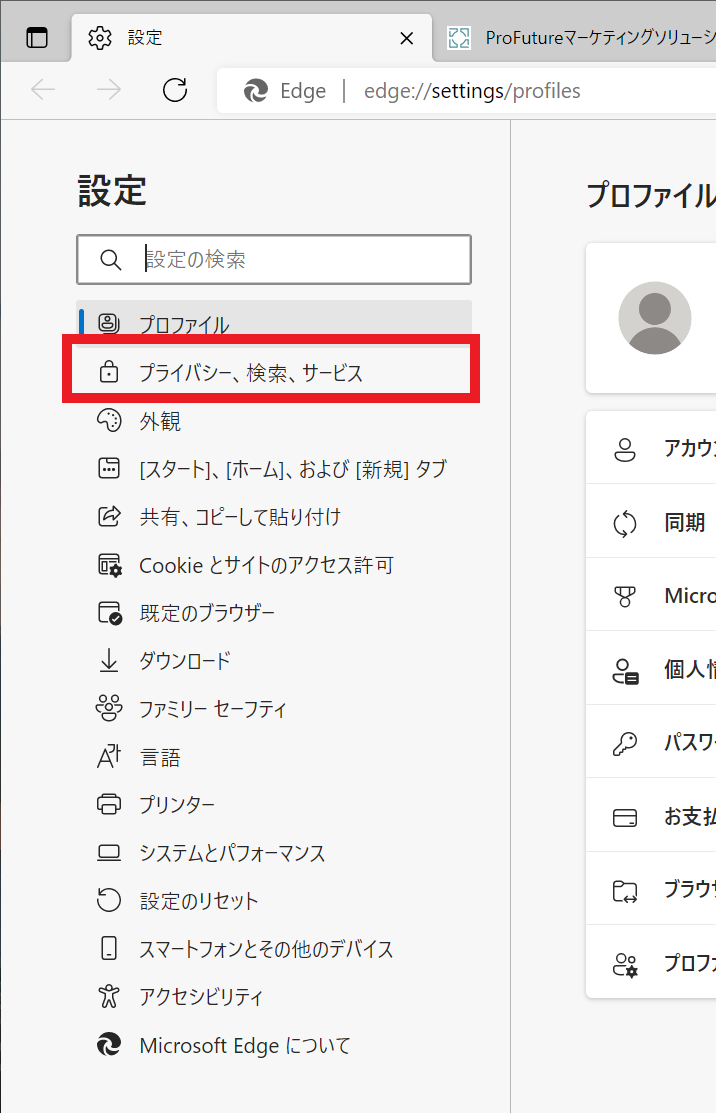
端末の内部で何が起きているのか、なぜ定期的なメンテナンスが必要なのかを正確に把握しているユーザーは意外と多くありません。本稿では、大手ITメディアの検証データや開発者向け技術仕様をもとに、キャッシュの基本的な仕組みからCookie・閲覧履歴との違い、消去した際の実質的な影響、そしてiPhone・Android・主要アプリ別の安全な実践手順までを網羅して解説します。
📌 【この記事の重要ポイントまとめ】
- 要点1:キャッシュ削除を行っても、写真・連絡先・アプリの購入情報やアカウント本体が消えることはない
- 要点2:Cookieを同時に消さない限りログイン状態は保持され、容量圧迫や動作遅延を安全に解消できる
- 要点3:削除直後は一時的に再読み込みの通信が発生するため、Wi-Fi環境下での実行が推奨される
【基本構造】キャッシュの仕組みをわかりやすく解説|一時データと端末の関係
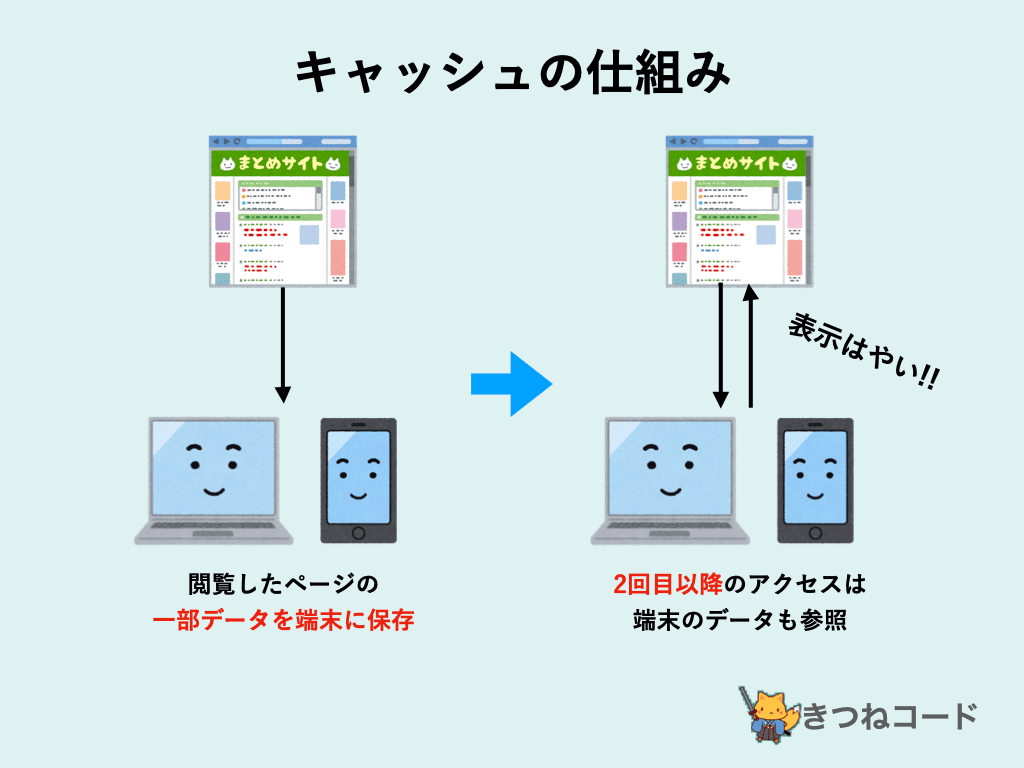
スマートフォンやブラウザにおけるキャッシュの仕組みをわかりやすく整理すると、一度訪れたWebサイトの画像やデザイン情報、アプリの読み込みデータを端末内に一時的に保存しておく「控えメモ」のような技術です。2回目以降に同じページを開く際、インターネット経由でゼロからデータをダウンロードするのではなく、端末内の控えメモを呼び出すことで、表示速度の高速化とデータ通信量の削減を実現しています。
日常のブラウジングを快適にするための仕組みですが、長期にわたって蓄積され続けると問題が生じます。Webサイトの改修前の古いキャッシュが残っていると「レイアウトが崩れて最新情報が表示されない」という不具合が発生し、膨大に溜まった一時データ自体が端末のメモリやストレージを圧迫してスマホの動作が重い状態を招く原因になります。便利にするための控えメモが多すぎて本棚から溢れ、動作全体を遅くしてしまう現象が起きてしまうのです。
気になる真相を解明|キャッシュ削除でログイン情報やデータはどうなる?
キャッシュ削除を検討する際、最も多く寄せられる疑問が「データを消すと何が失われるのか」という点です。結論から言えば、純粋なキャッシュファイルのみを削除した場合、写真・動画・連絡先・インストール済みのアプリ本体が消えることは一切ありません。キャッシュはあくまで再表示を速くするための複製データに過ぎず、本体データとは完全に分離して管理されているためです。
また、「キャッシュ削除でログイン情報が消えるのではないか」という懸念についても、ブラウザの設定によって明確に分かれます。Webサイトへのログイン状態やショッピングカートの保持を担っているのは「Cookie(クッキー)」と呼ばれる別のファイルです。キャッシュのみを単独で消去した場合はログイン状態がそのまま維持されますが、ブラウザの「全期間のデータを消去」などでCookieも同時にチェックして削除した場合はログアウトされ、ID・パスワードの再入力が必要になります。この切り分けを理解しておくことが、安全なメンテナンスの第一歩となります。
【決定版比較表】キャッシュ・Cookie・閲覧履歴の違いとデータ保存期間
ブラウザやアプリの履歴管理画面には「キャッシュ」「Cookie」「閲覧履歴」という似た用語が並んでおり、混同されがちです。キャッシュとCookieの違いやブラウザの閲覧履歴削除との違いを以下の比較表にまとめました。
| 項目 | 詳細・保存されるデータ | 一般的なデータ容量・影響 | 編集部の見解・消去時の注意点 |
|---|---|---|---|
| キャッシュ | Webサイトの画像、CSS、JSファイル、動画のサムネイル | 数百MB〜数GB(非常に肥大化しやすい) | 定期的に消去しても実害なし。動作改善や容量確保に最も効果的。 |
| Cookie(クッキー) | ログインID、セッション情報、カート内商品、利用設定 | 数KB〜数十MB(テキストベースで軽量) | 消去すると各サイトからログアウトされるため、パスワード管理の確認が必須。 |
| 閲覧履歴 | 過去にアクセスしたWebページのURL、タイトル、訪問日時 | 数MB程度(動作への影響は軽微) | プライバシー保護目的で消去される。容量確保の観点では優先度低。 |
| アプリ固有データ | ダウンロード済みのオフラインファイル、下書き、設定情報 | 数GB〜数十GB(アプリの性質による) | 「データ消去」を実行すると初期化される危険あり。キャッシュ削除と要区別。 |
キャッシュクリアのメリットとデメリット|ストレージ容量不足の解消と初回読み込み
キャッシュの消去はトラブルシューティングにおいて万能な手段に見えますが、メリットとデメリットの双方が存在します。利点を最大限に引き出すためには、双対する性質を正しく把握しておく必要があります。
最大のメリットは、ストレージ容量不足の解消とスマホ動作の重さ改善です。SNSや動画アプリ、地図アプリなどを長期間使い続けると、キャッシュだけで3GB〜8GB以上を占有しているケースが珍しくありません。これらを一掃することで、空き容量の逼迫によるOS全体の処理速度低下を防ぐことができます。また、Webサイトのリニューアル時に古いCSSが適用されてボタンが押せない、画像が正しく表示されないといった表示エラーの即時解決にも直結します。
一方のキャッシュクリアのデメリットとして挙げられるのは、削除直後の「初回アクセス時の読み込み速度低下」と「通信量の発生」です。これまで端末内から呼び出していた画像やスクリプトをサーバーから再ダウンロードするため、数秒間の読み込み待ちが発生します。月間データ通信量に制限がある契約プランを利用している場合、大量のキャッシュを一気に削除した直後にモバイル通信でWebブラウジングを続けると、ギガの消費が一時的に早まる点には留意が必要です。
【実態検証】SNSや知恵袋に寄せられる不安の生の声とプロの分析
SNSや大手知恵袋サービスを調査すると、キャッシュ削除に対するユーザーの心理的抵抗感や誤認が数多く見受けられます。特に目立つのが、「LINEのキャッシュ削除でトーク履歴が全部消えてしまうのではないか」という相談です。
LINEアプリ内での検証を行うと、「設定」>「トークのバックアップ・復元」周辺ではなく、「設定」>「写真と動画」または「データの削除」内に存在する「キャッシュデータ」を削除した場合、過去のメッセージテキスト、スタンプの送受信履歴、アルバムやKeepに保存した画像は保持されます。消去されるのは、トークルーム上で一度展開した受信画像のサムネイル等の一時ファイルのみであり、保存期間内であればサーバーから再読み込みが可能です。このように、専門用語が持つ「データを消す」という表現の強さが、ユーザーに過度なリスク意識を与えているのが実情です。
端末の内部ストレージが「その他」や「システムデータ」という不透明な名目で肥大化する際、中身が見えないブラックボックスに対する不安が認知バイアスを生み出します。実態としては不要になった一時ファイルの残骸が大半を占めているため、正しい知識を持っていれば恐れる必要はありません。
【OS・アプリ別】誰でも失敗しないキャッシュ削除の安全なやり方
端末やブラウザによってキャッシュ削除の操作階層は異なります。ここでは代表的なプラットフォームにおける安全な実践手順を解説します。
iPhone(Safari・アプリ)でのキャッシュ削除手順
Safariのキャッシュクリア手順では、標準機能として履歴とデータが一体化して処理される仕様になっています。
- 「設定」アプリを開き、「Safari」を選択
- 「履歴とWebサイトデータを消去」をタップ
- 消去する期間(「直近1時間」「今日」「今日と昨日」「すべての履歴」)を選択して実行
※Safariでこの操作を行うと閲覧履歴とCookieも同時に消去されるため、ログイン状態を維持したい特定サイトがある場合は、「設定」>「Safari」>「詳細」>「Webサイトデータ」から個別に対象サイトのキャッシュデータのみを削除する手法が推奨されます。
Android端末でのキャッシュ消去方法
Androidのキャッシュ消去方法は、アプリごとに個別キャッシュのみを安全に削ぎ落とせる設計になっています。
- 「設定」>「アプリ」(または「アプリと通知」)を開く
- キャッシュを消したいアプリ(Chrome、SNSアプリなど)を選択
- 「ストレージとキャッシュ」をタップ
- 「キャッシュを消去」をタップ(※隣にある「ストレージを消去」を押すとアプリが初期化されるため厳禁)
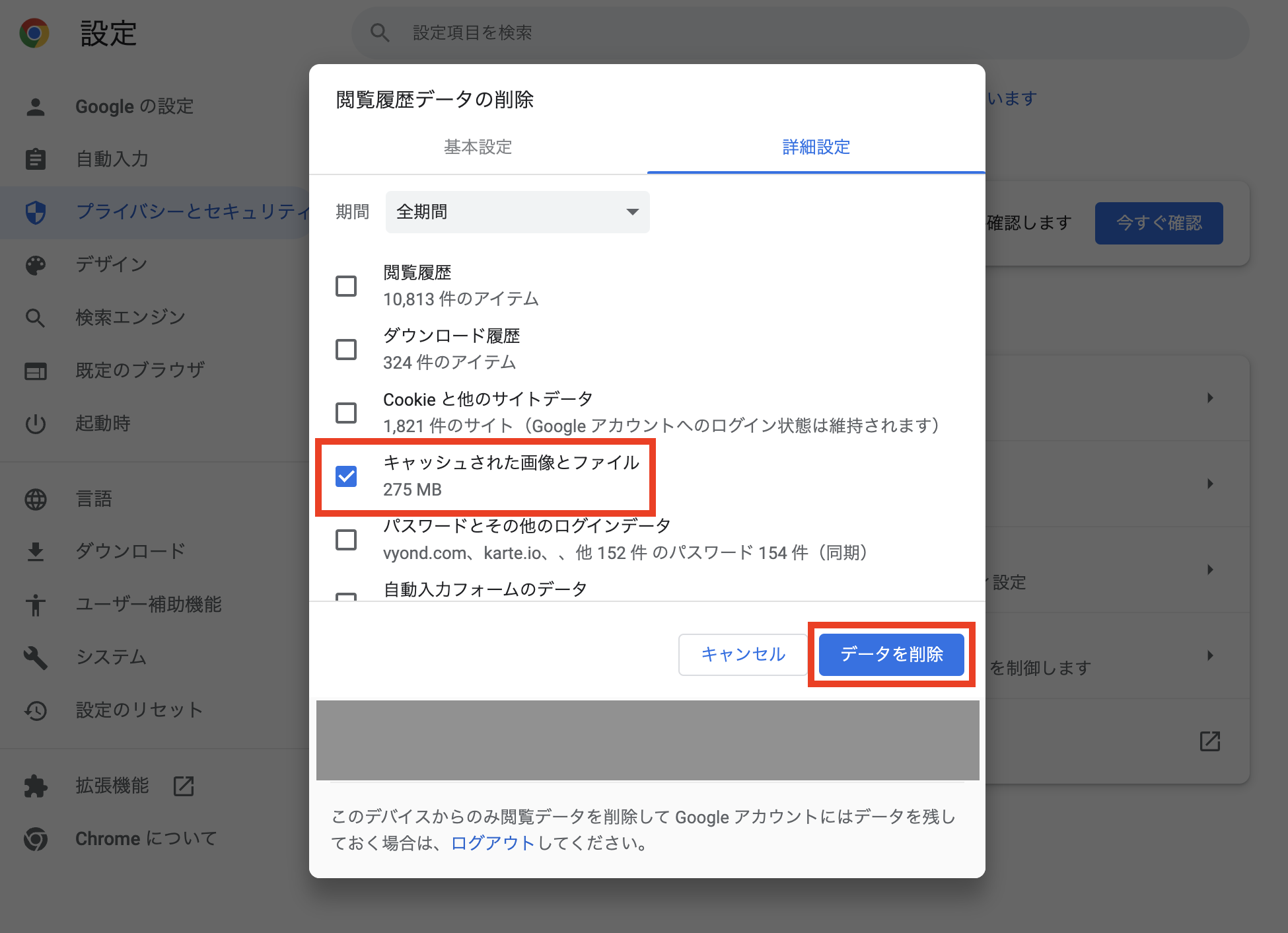
Google Chrome(PC・スマホ共通)のキャッシュクリア
Google Chromeのキャッシュクリアは、Cookieを残したままキャッシュのみを狙い撃ちして削除できるため、最も実用的な操作手順です。
- Chrome右上のメニューアイコン(3点リーダー)から「閲覧履歴データを消去」を選択
- 「詳細設定」タブを開き、期間を「全期間」に指定
- 「Cookie と他のサイトデータ」のチェックを外し、「キャッシュされた画像とファイル」のみにチェックを入れる
- 「データを消去」を実行
一般に知られていない盲点とネットの誤解|「自動削除アプリ」のリスク
キャッシュ管理において専門家が一様に警鐘を鳴らしているのが、サードパーティ製の「メモリ解放アプリ」や「高速化クリーナーアプリ」の過剰利用です。一部のアプリはバックグラウンドで過剰にキャッシュを強制消去し続ける動作を行いますが、これはかえってバッテリーの異常消費やCPUへの高負荷を招きます。
現代のiOSおよびAndroid OSは高度なメモリ管理アルゴリズムを備えており、ストレージに余裕がある状態であれば、頻繁にアクセスするキャッシュを適度に残しておく方が端末の電力効率は向上します。毎日神経質に消去を繰り返すのではなく、「アプリの挙動がおかしい時」「OSアップデートの直前」「ストレージ残量が20%を下回った時」など、明確なトリガーに基づいて手動メンテナンスを行うのが最も健全な運用です。
【プロの結論】キャッシュ削除をすべき人・慎重になるべき人の判断基準
キャッシュ削除の実行可否は、利用状況やネットワーク環境に応じて判断することが望まれます。
- 積極的に行うべき人:
- ストレージの空き容量が全体の10%〜15%以下に迫っている
- ブラウザでWebサイトのデザイン崩れやボタン反応の不具合が起きている
- 自宅に高速Wi-Fi環境があり、再ダウンロードの通信量を気にする必要がない
- 特定のSNSや動画アプリの容量が5GB以上に膨らんでいる
- 慎重になるべき人(実行タイミングを考慮すべき人):
- 月末でモバイル通信のギガ残量が残りわずかである(Wi-Fi接続時に実行すべき)
- 各種Webサイトのログインパスワードを控えておらず、誤ってCookieごと一括削除してしまうリスクがある
- 端末のストレージに十分な余裕(50GB以上など)があり、動作に一切不満がない
【キャッシュ 削除 と は】に関するよくある質問(FAQ)
Q1:キャッシュを削除するとLINEのトーク履歴や保存した写真は消えますか?
A1:LINEアプリ内の「キャッシュデータ」を削除しても、テキストのトーク履歴、アルバム、Keepのデータは消えません。ただし、トークルームに直接送信されて一定期間が経過した未保存のオリジナル画像・動画は開けなくなる可能性があるため、重要な写真はあらかじめ端末本体やアルバムに保存してから実行してください。
Q2:キャッシュクリアをすると各種Webサイトのパスワードは再入力が必要になりますか?
A2:キャッシュ(一時ファイル)のみを削除した場合は、ログイン状態が保持されるため再入力は不要です。ただし、Safariの「履歴とWebサイトデータを消去」を実行したり、Chrome等で「Cookie」を同時に削除対象に含めたりした場合はログアウトされるため、パスワードの再入力が必要になります。
Q3:キャッシュ削除はどれくらいの頻度で行うのがベストですか?
A3:毎日行う必要はありません。一般的には「1〜2ヶ月に1回程度」、あるいは「スマホの動作がもたついた時」「Webページの表示がおかしい時」「ストレージの容量警告が出た時」に行うのが最も効率的です。
Q4:キャッシュを消去した直後、なぜか通信量が増えたのはなぜですか?
A4:端末内に保存されていた画像やページ構成データを削除したため、次回アクセス時にサーバーからそれらを再度ダウンロードする通信が発生したためです。大容量のキャッシュクリアを行う際は、固定回線のWi-Fi環境下で行うことを推奨します。
まとめ:正しいキャッシュ管理で快適なデジタルライフを
キャッシュは本来、デジタルデバイスの体感速度を高めるために設計された優れた仕組みです。しかし、不要なデータが堆積し続けることで、結果的にストレージの圧迫や予期せぬ動作不良の引き金となる二面性を持っています。
「キャッシュ」「Cookie」「ユーザーデータ」の役割の違いを正しく把握し、適切なタイミングでクリアを行うことで、大切なデータを一切失うことなく端末の軽快なレスポンスを取り戻すことができます。端末の動作に違和感を覚えた際は、まずは安全なキャッシュ消去からメンテナンスを試行してみてください。 (出典: キャッシュ 削除 と は(Yahoo!ニュース))
テクノロジーやライフスタイル領域を中心に執筆活動を行っています。趣味は写真撮影と旅行です。
